-
Начните пользоваться BenefitsCal
-
Связывание вашего аккаунта BenefitsCal
-
Повторная сертификация CalFresh на сайте BenefitsCal
-
Вопросы?
BenefitsCal - это калифорнийский сайт для управления общественными льготами, включая CalFresh, CalWORKs, CAAP, CAPI и Medi-Cal. С его помощью Вы можете подать заявление на получение пособий, скачать документы, продлить срок действия Вашего дела, обновить информацию, скачать доказательства получения пособий и просмотреть Ваш баланс EBT.
Начните пользоваться BenefitsCal
Посмотрите это короткое, подробное видео, в котором покажет, как создать свой аккаунт BenefitsCal. Чтобы изменить субтитры видео на другой язык, нажмите на значок шестерёнки на видео, выберите «CC» или «Captions» и выберите предпочитаемый язык.
В качестве альтернативы Вы можете следовать простому пошаговому руководству, приведенному ниже.
Пошаговые инструкции по созданию аккаунта BenefitsCal
-
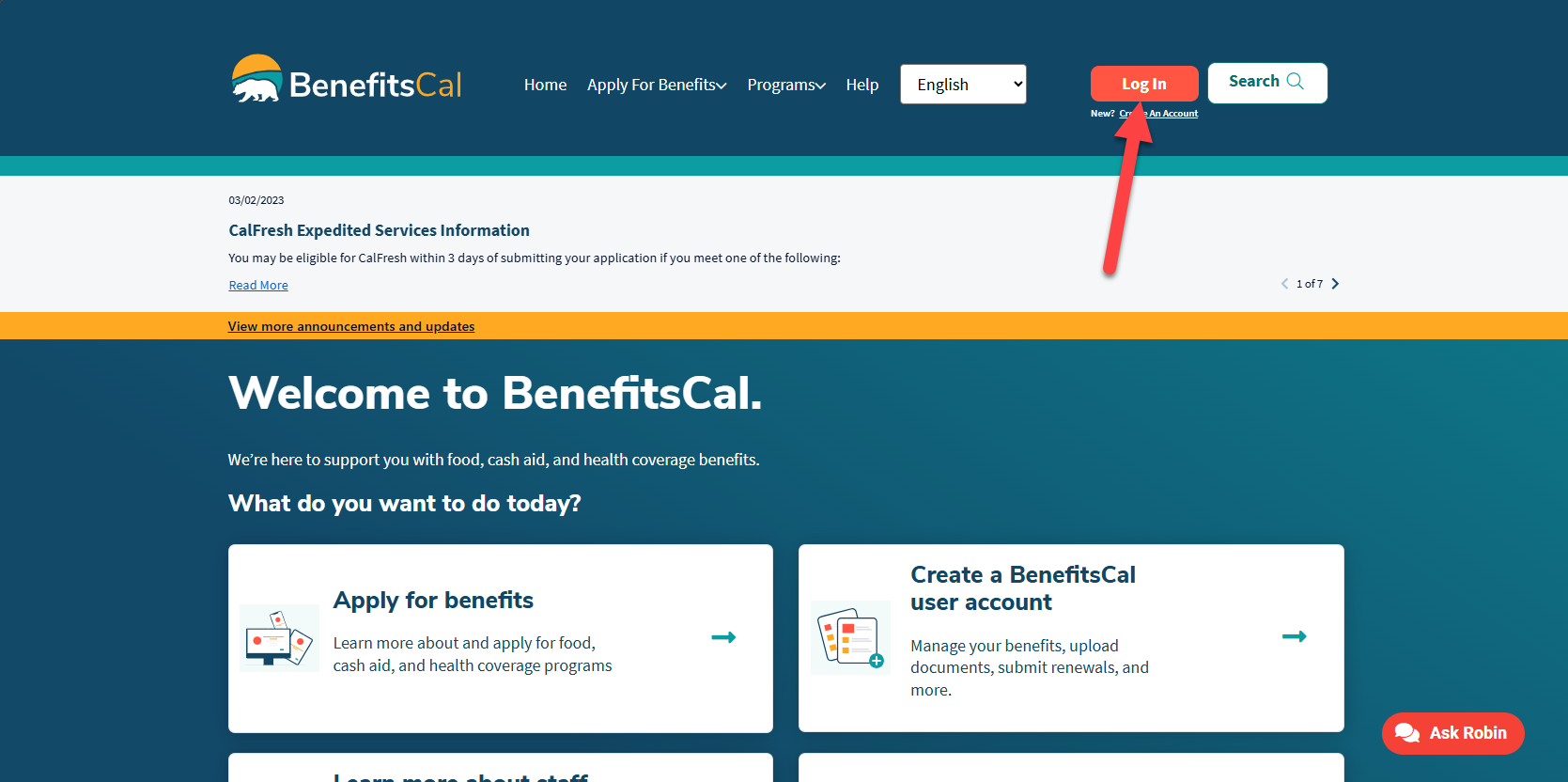
1
-
2
Нажмите «Создать аккаунт»
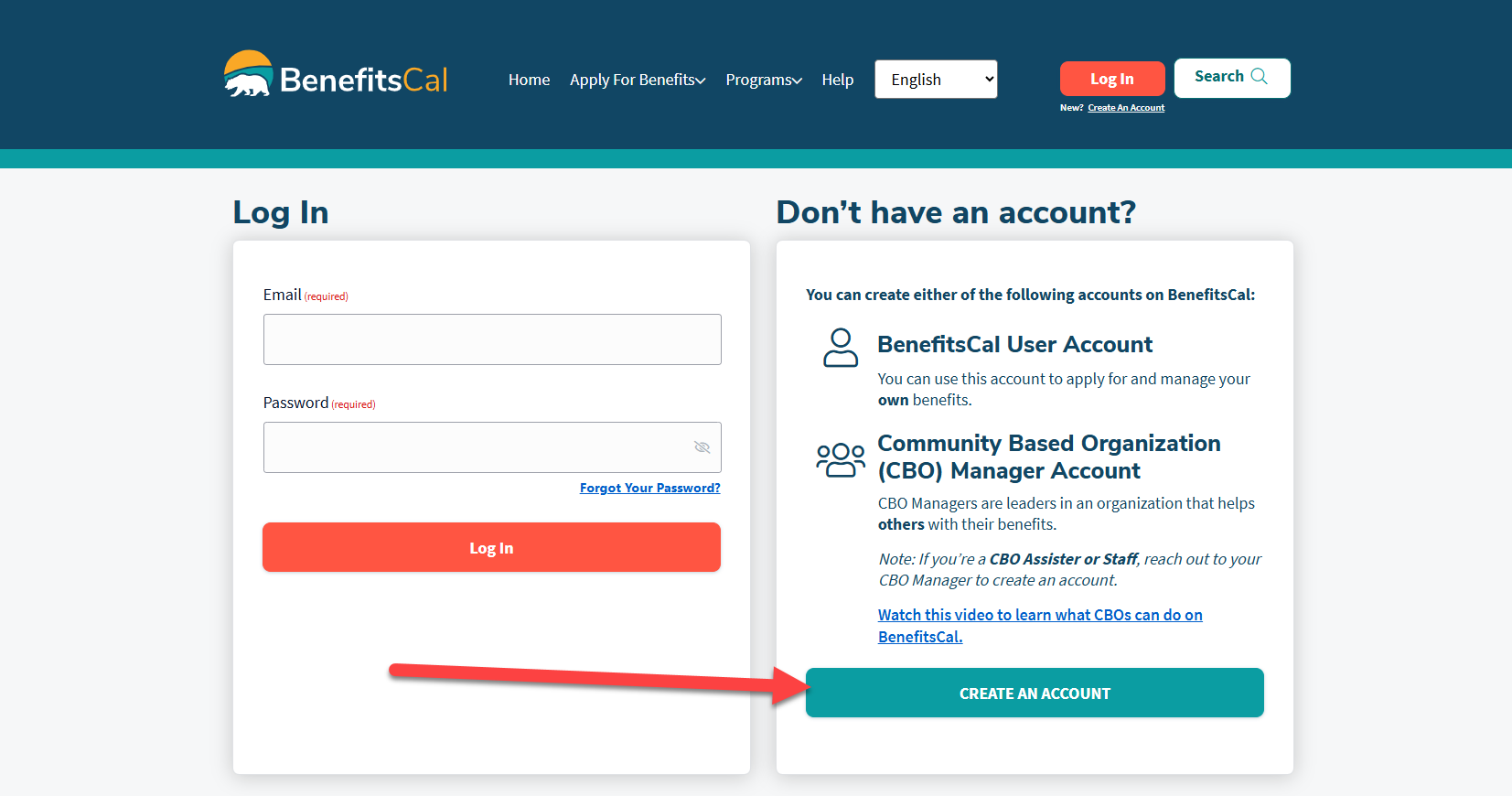
-
3
Тип счёта сета
- Нажмите «Пользовательский аккаунт BenefitsCal».
- Прокрутите вниз и нажмите «Далее».
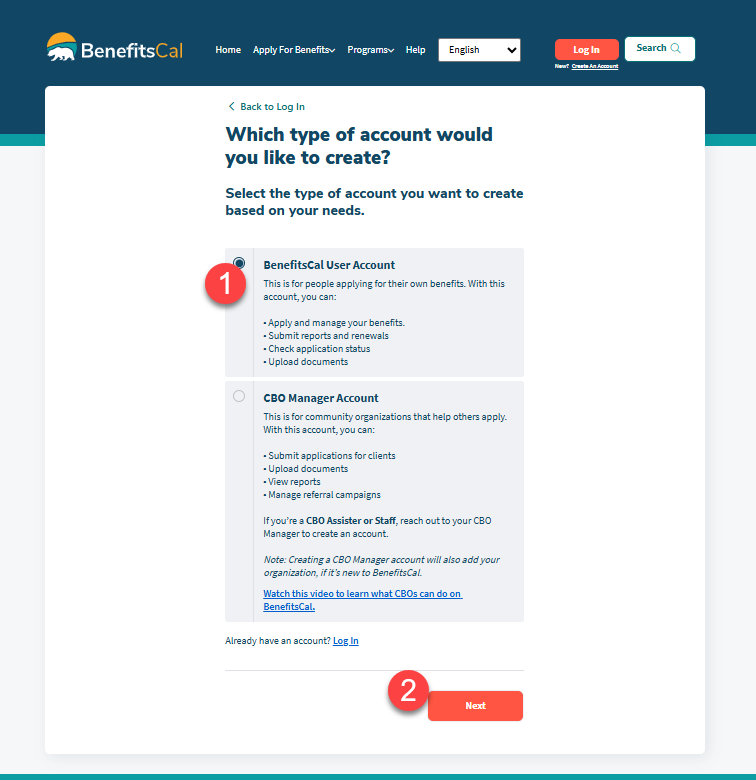
-
4
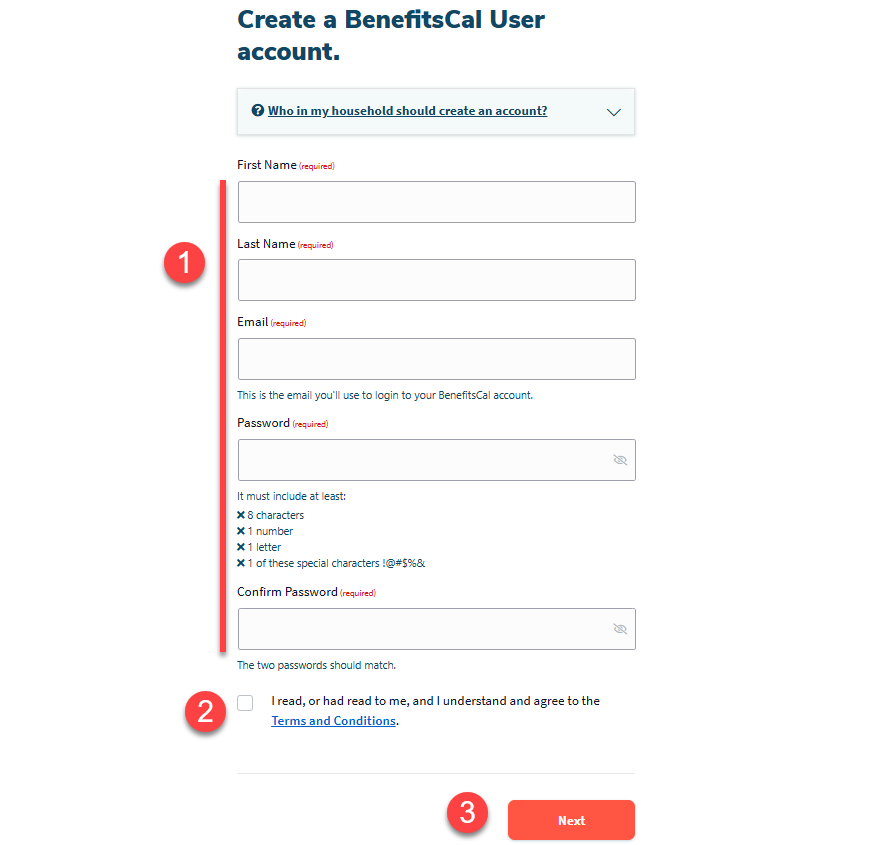
Заполните свои личные данные
- Заполните свои личные данные.
- Прокрутите вниз и нажмите галочку «Положения и условия».
- Нажмите «Следующий».
-
5
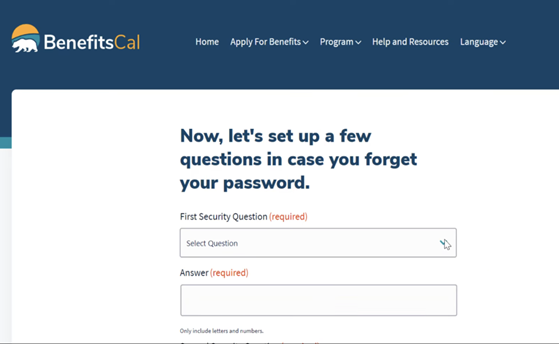
Настройте свои вопросы безопасности
Настройте вопросы безопасности на случай, если забыли пароль, прокрутите вниз и выберите «Создать аккаунт».
-
6
Проверьте свою электронную почту
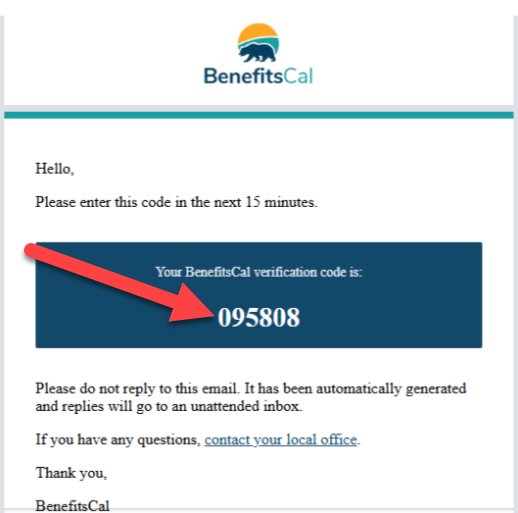
- BenefitsCal пришлёт вам код подтверждения на только что введённый вами адрес электронной почты.
- Зайдите в свой почтовый ящик и найдите письмо с названием «Код верификации Ваших BenefitsCal».
- Скопируйте 6-цифрный код в синюю коробку.
- Введите код на странице проверки электронной почты BenefitsCal и выберите "Отправить".
-
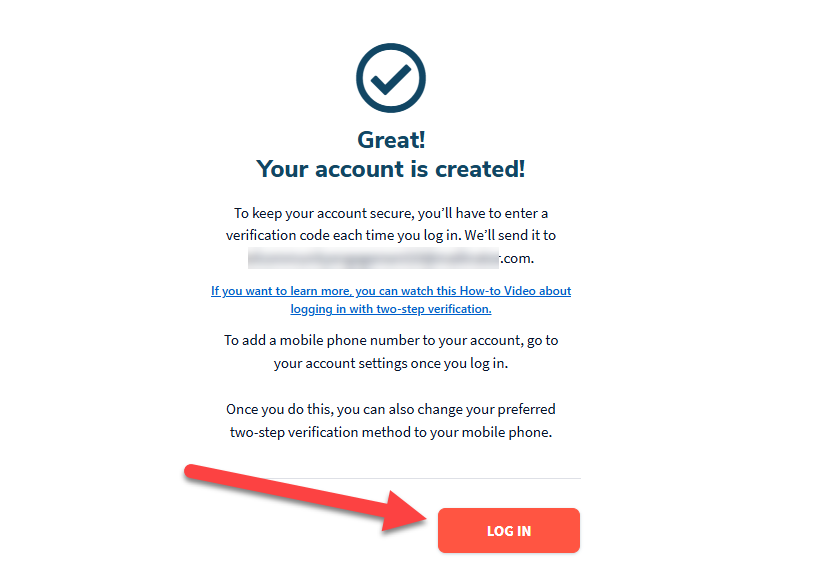
Аккаунт создан
- Поздравляю, вы создали свой аккаунт BenefitsCal!
- Далее Вам нужно будет связать Вашу учетную запись с номером Вашего дела, чтобы управлять своими льготами.
- На этой странице «Ваш аккаунт создан!» нажмите кнопку «ВОЙТИ», чтобы начать процесс привязки аккаунта. Эти инструкции можно найти здесь.