如何提交CalFresh重新認證
使用 BenefitsCal,您可以在線或通過手機發送 CalFresh 重新認證。這可以幫助您保持食物福利,而無需前往我們的其中一個辦公室。
該視頻提供有關如何重新認證 CalFresh 的詳細說明。若要將視訊的字幕改成其他語言,請按一下視訊上的齒輪圖示,選擇"CC" 或"Captions," ,然後選擇您喜歡的語言。
下面還列出了分步說明。
-
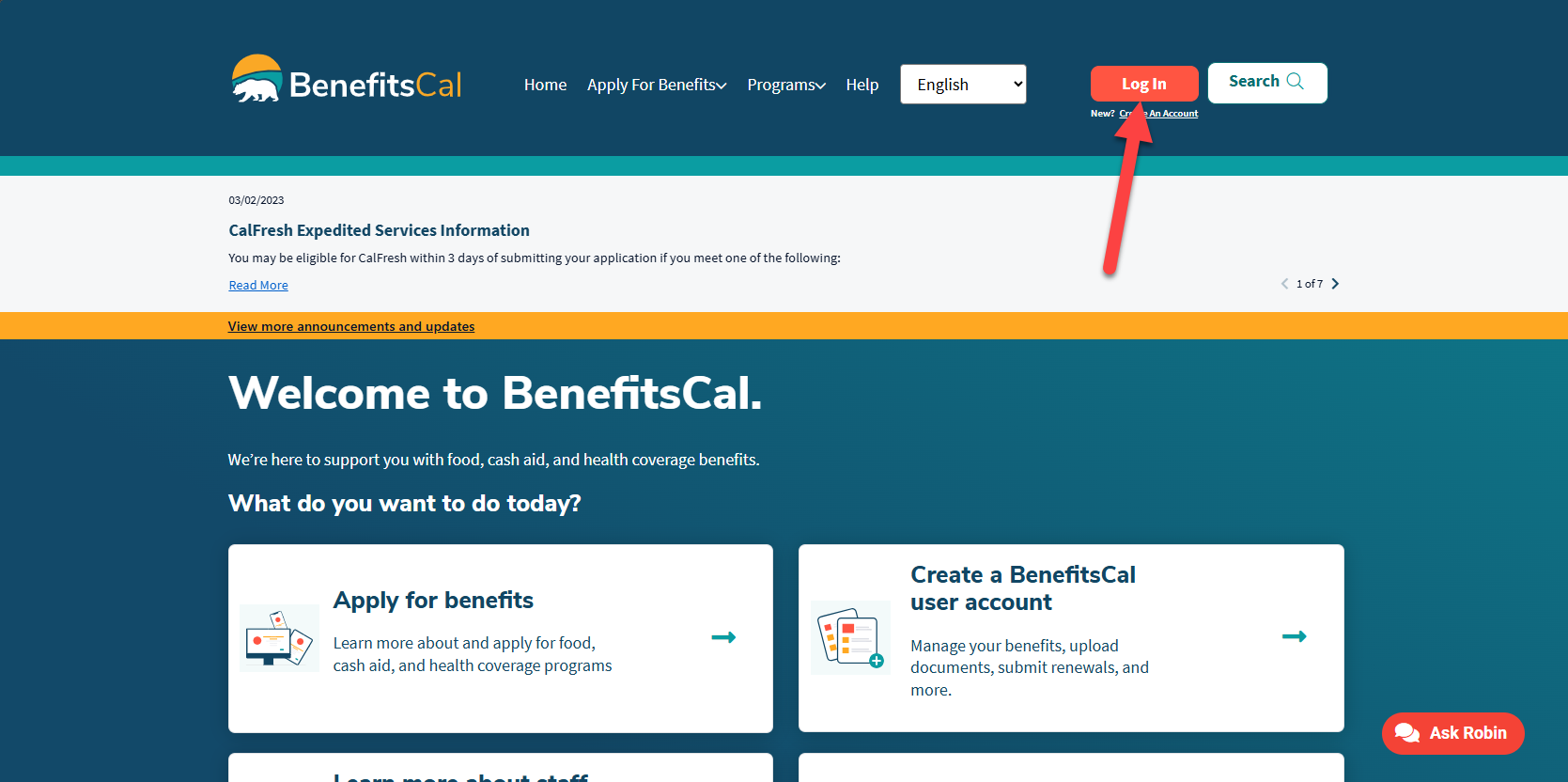
開始使用 BenefitsCal
-
連結您的 BenefitsCal 帳戶
-
重新認證 CalFresh 在 BenefitsCal
-
有問題嗎?
提交 CalFresh 重新認證的分步說明
-
1
-
2
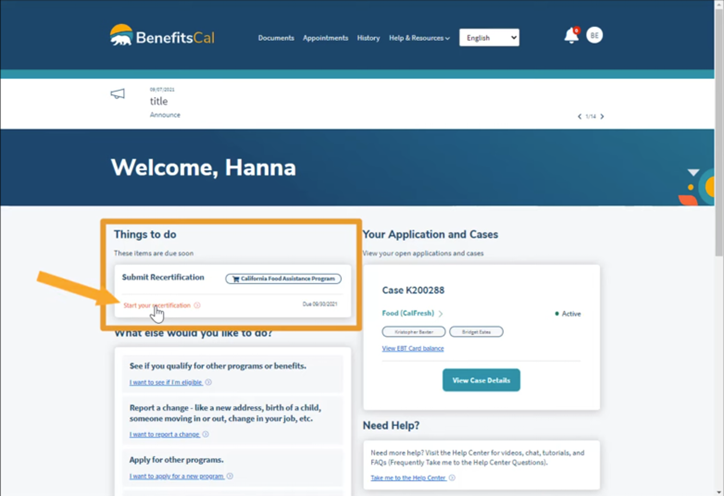
按一下「開始重新認證
在您的儀表板上尋找「待辦事項」部分。如果您的重新認證即將到期,您會看到「開始重新認證」的選項。點擊鏈接以開始您的 CalFresh 重新認證。
-
3
檢視並按一下「開始」以開始
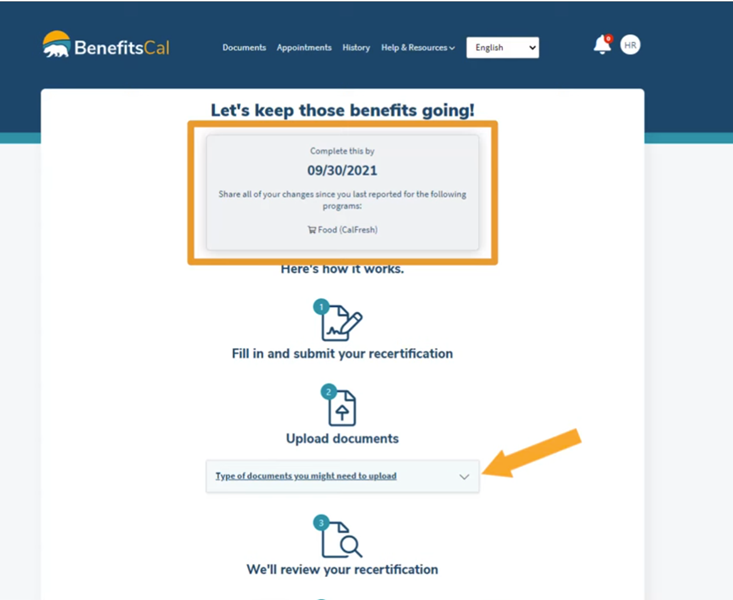
您會看到一個頁面,其中列出您的重新認證截止日期以及重新認證過程的概述。
- 您也可以檢視可能需要上傳的文件類型。
- 捲動到頁面底部,按一下「開始」即可開始。
-
4
回答問題以完成重新認證
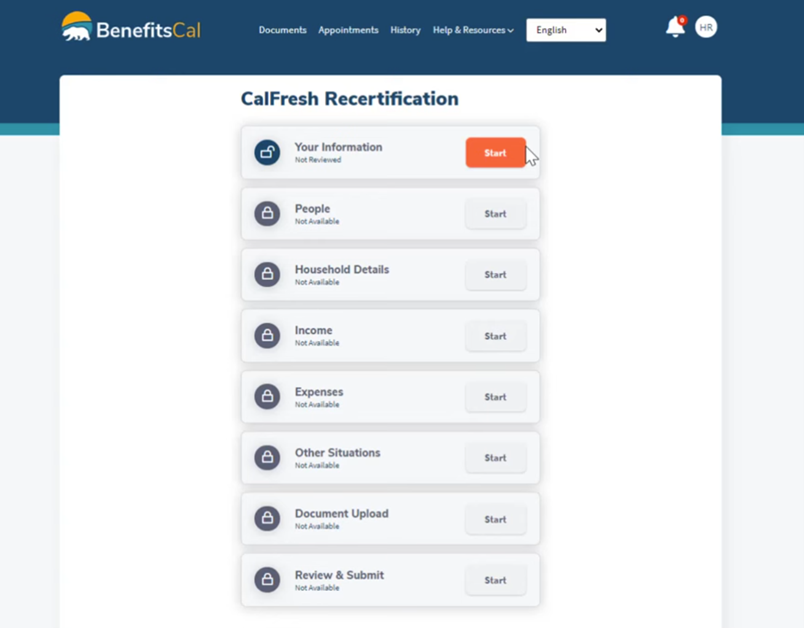
接下來,您會看到重新認證摘要頁面。它顯示重新認證的每個部分和狀態。
- 您可以按一下特定區段來導覽這些區段。
- 檢視並回答每個步驟中的問題,以完成重新認證。完成後按一下「下一步」。
- 如需更詳細的說明,請觀看上面的影片。
-
5
如有需要,請上傳文件
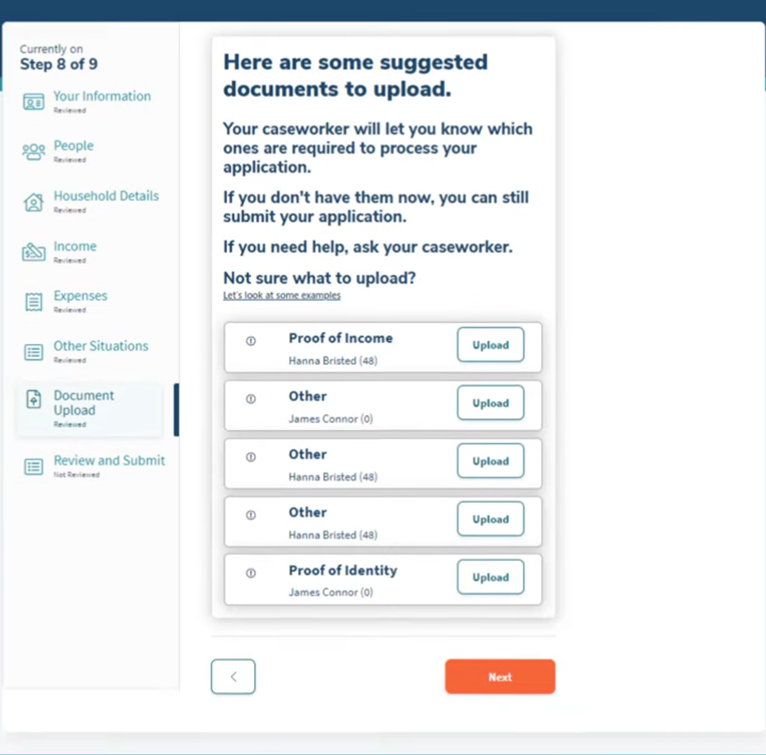
在「文件上傳」部分,您會看到建議上傳的文件清單。如有需要,請上傳文件。
- 您的個案工作者會告訴您需要上傳哪些文件。
- 尋找文件類型。點擊「上傳」,選擇您的文件或拍照,然後提交。
- 您不需要提交文件以進行 CalFresh 重新認證,但這可能有助於更快地處理您的申請。
-
6
評論 & 提交簽名
最後,您會看到「評論 & 提交」頁面。
- 檢查一切外觀是否正確。回去修正任何錯誤的地方。
- 閱讀"權利與責任。"
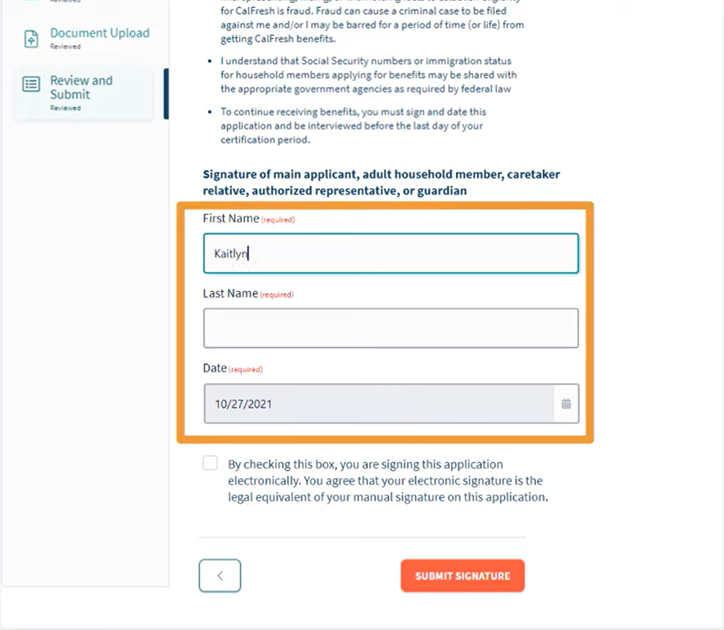
- 請輸入您的姓名、日期並勾選方塊,以電子方式簽名。
- 按一下「提交簽名」。
-
提交您的重新認證
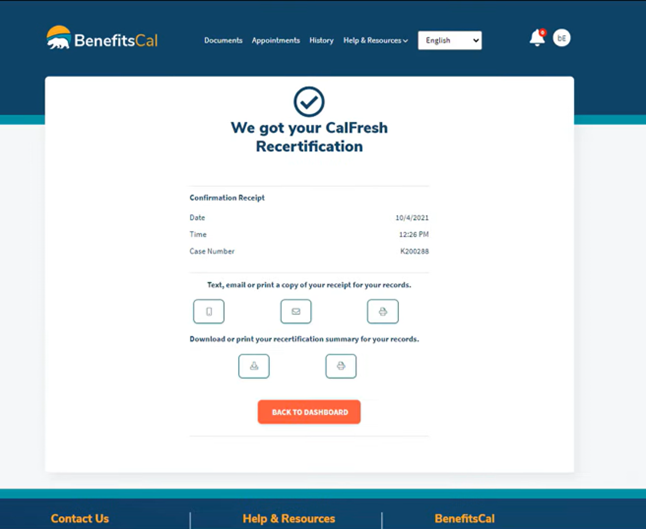
在下一頁,點擊「提交」以提交您的重新認證。您應該會看到確認收據畫面。您也可以透過簡訊、電子郵件或列印副本以作記錄。