Paano Magsumite ng Muling Sertipikasyon para sa CalFresh
Gamit ang BenefitsCal, maaari mong ipadala ang iyong muling sertipikasyon sa CalFresh online o sa iyong telepono. Makakatulong ito sa iyo na mapanatili ang iyong mga benepisyo sa pagkain nang hindi na kinakailangang pumunta sa isa sa aming mga opisina.
Ang video ay nagbibigay ng detalyadong mga tagubilin kung paano muling i-certify ang iyong CalFresh. Para baguhin ang mga caption ng video sa ibang wika, i-click ang gear icon sa video, piliin ang "CC" o "Captions," at piliin ang wikang gusto mo.
Mayroon ding mga sunud-sunod na tagubilin na nakalista sa ibaba.
-
Simulan ang paggamit ng BenefitsCal
-
Pag-uugnay ng iyong BenefitsCal account
-
Muling i-certify ang CalFresh sa BenefitsCal
-
Mga katanungan?
Mga Hakbang-hakbang na Tagubilin para Isumite ng Muling Sertipikasyon ng CalFresh
-
1
Mag-log in sa BenefitsCal
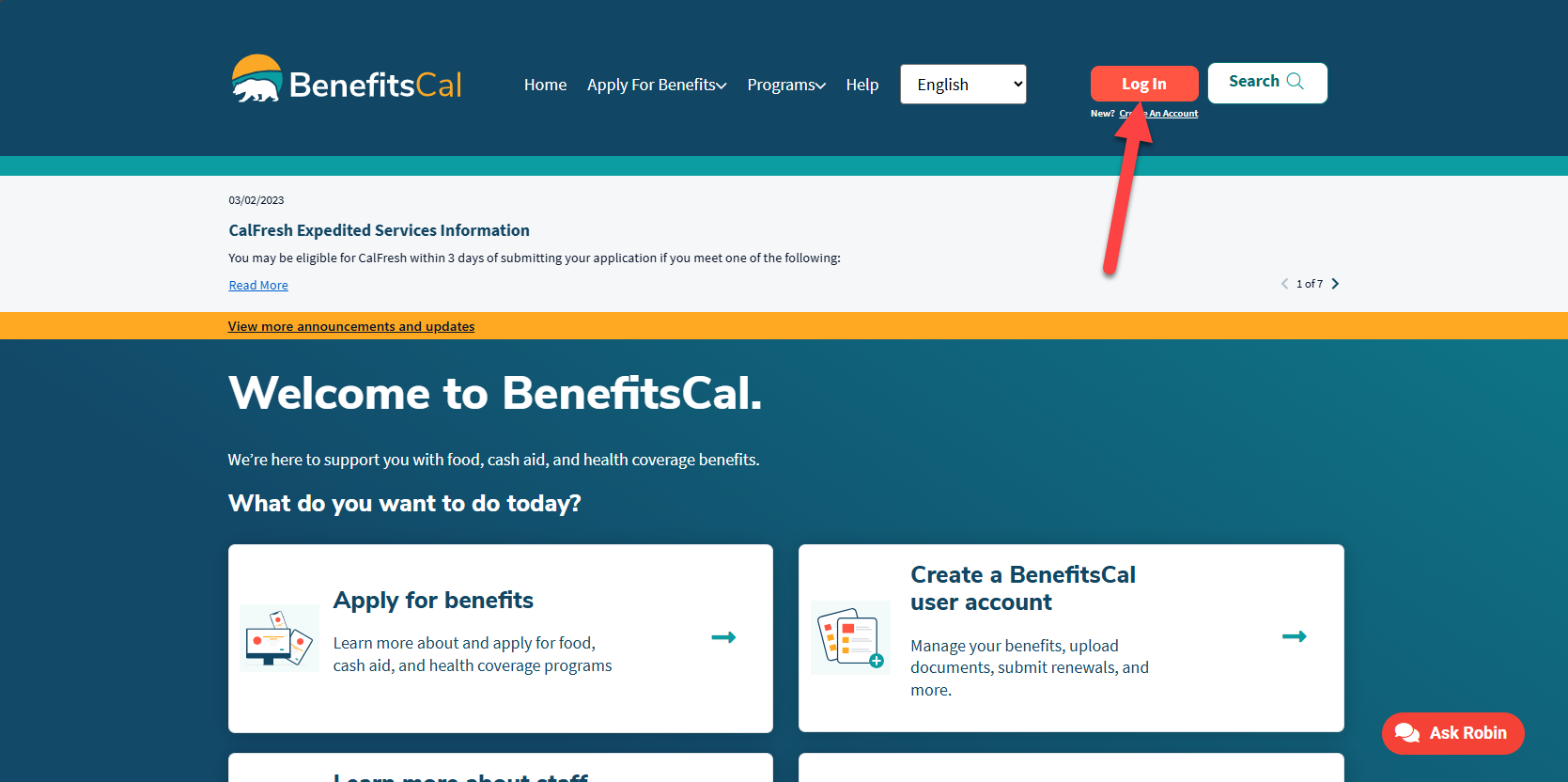
Pumunta sa BenefitsCal.com at mag-log in sa BenefitsCal gamit ang iyong email at password. Maaaring hilingin sa iyong maglagay ng verification code na ipapadala sa iyong email bago ka makapagpatuloy.
-
2
I-click ang “Simulan ang iyong muling sertipikasyon”
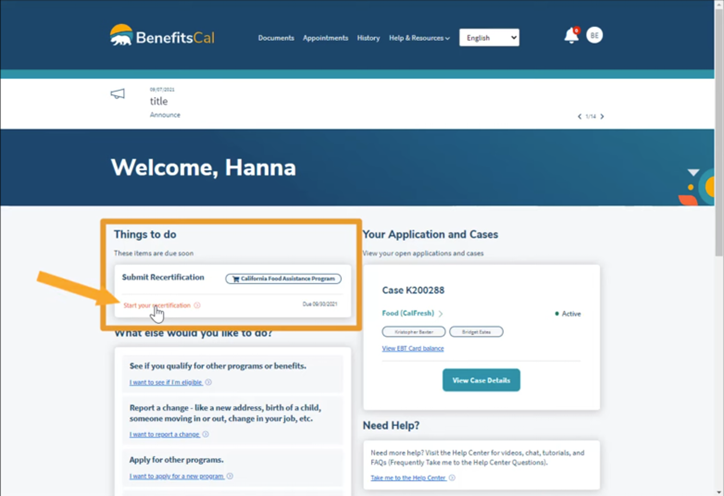
Hanapin ang seksyong “Mga Dapat Gawin” sa iyong dashboard. Kung malapit na ang oras ng iyong muling sertipikasyon, makakakita ka ng opsyon na “Simulan ang iyong muling sertipikasyon.” I-click ang link para simulan ang iyong muling sertipikasyon sa CalFresh.
-
3
Suriin at i-click ang “Simulan” para magsimula
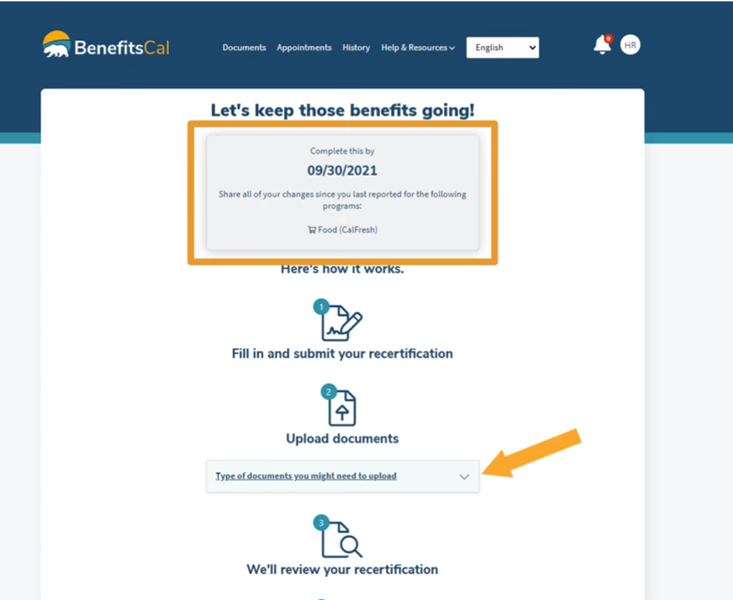
Makakakita ka ng pahina na naglilista ng iyong deadline ng muling sertipikasyon at isang pangkalahatang-ideya ng proseso ng muling sertipikasyon.
- Maaari mo ring suriin ang mga uri ng dokumentong maaaring kailanganin mong i-upload.
- Mag-scroll pababa sa ibaba ng pahina at i-click ang "Simulan" para magsimula.
-
4
Sagutin ang mga tanong upang makumpleto ang iyong muling sertipikasyon
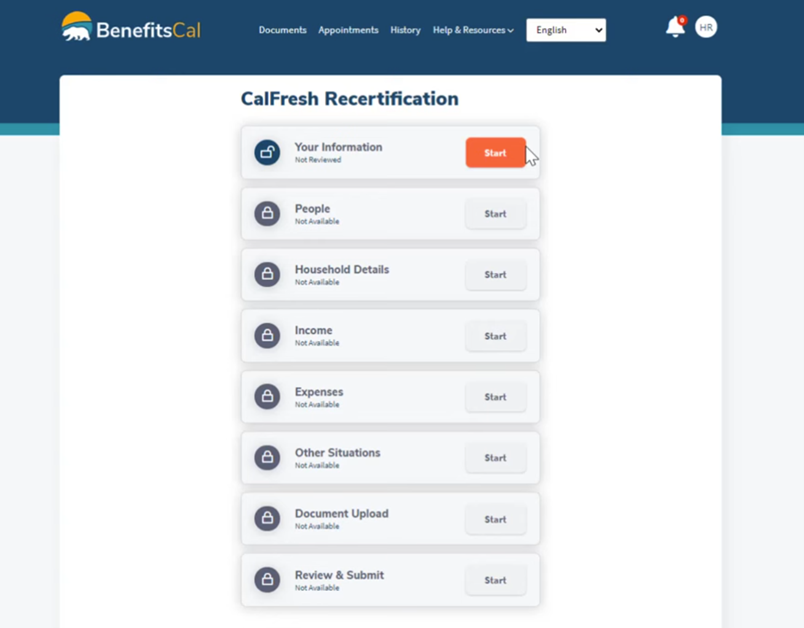
Susunod, makikita mo ang pahina ng Buod ng Muling Sertipikasyon. Ipinapakita nito ang bawat seksyon ng muling sertipikasyon at ang katayuan.
- Maaari kang mag-navigate sa mga partikular na seksyon sa pamamagitan ng pag-click sa mga ito.
- Suriin at sagutin ang mga tanong sa bawat hakbang upang makumpleto ang iyong muling sertipikasyon. I-click ang “Susunod” kapag tapos ka na.
- Para sa mas detalyadong instruksyon, panoorin ang video sa itaas.
-
5
Mag-upload ng mga dokumento, kung kinakailangan
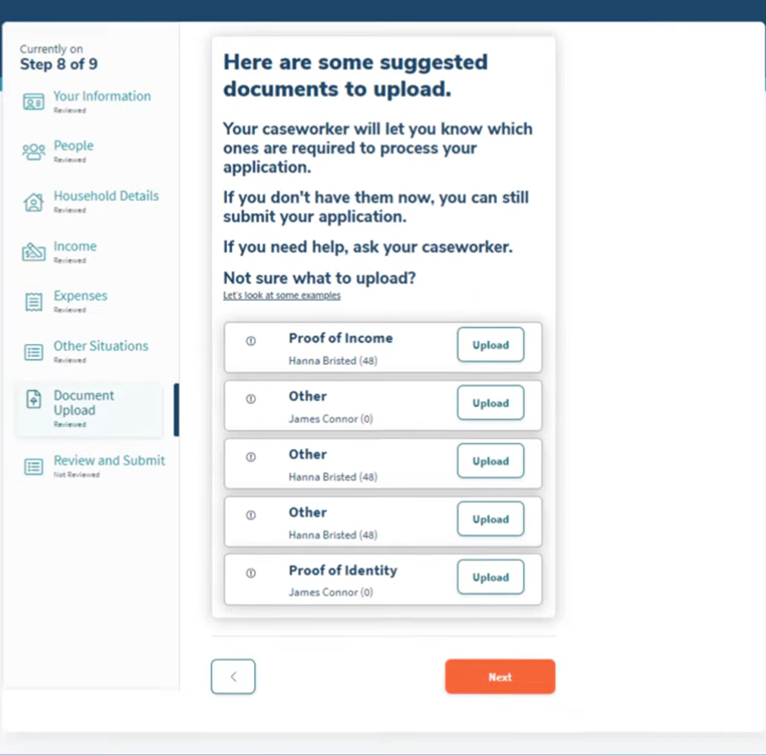
Sa seksyong “Pag-upload ng Dokumento,” makikita mo ang isang listahan ng mga iminungkahing dokumentong ia-upload. Mag-upload ng mga dokumento, kung kinakailangan.
- Ipapaalam sa iyo ng iyong case worker kung aling mga dokumento ang kailangan mong i-upload.
- Hanapin ang uri ng dokumento. I-click ang “Upload,” piliin ang iyong file o kumuha ng litrato, at pagkatapos ay isumite.
- Hindi mo kinakailangang magsumite ng mga dokumento para sa muling sertipikasyon ng CalFresh, ngunit maaaring makatulong ito upang mas mabilis na maproseso ang iyong aplikasyon.
-
6
Suriin at Isumite ang Lagda
Sa huli, makakakita ka ng pahinang Pagsusuri at Isumite.
- Suriin kung tama ang lahat ng bagay. Bumalik ka at ayusin ang anumang mali.
- Basahin ang "Mga Karapatan at Responsibilidad."
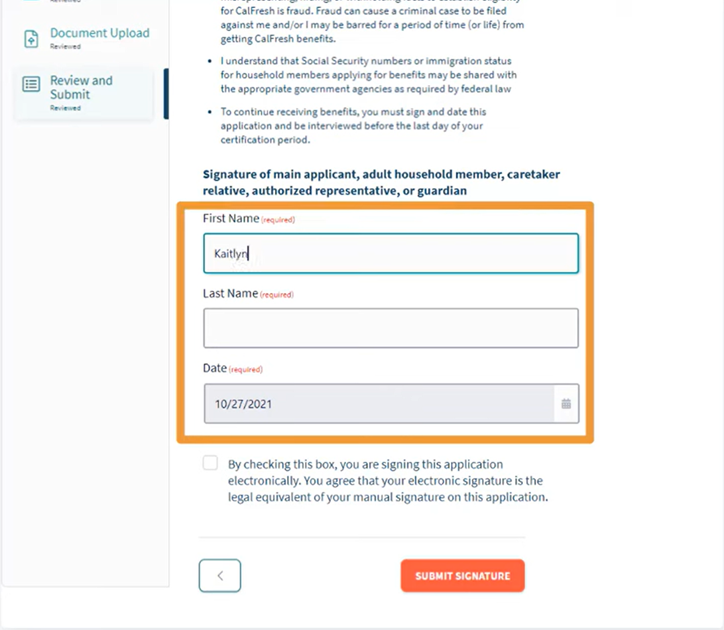
- Pirmahan ito nang elektroniko sa pamamagitan ng pag-type ng iyong pangalan, petsa, at pag-tsek sa kahon.
- I-click ang “Isumite ang Lagda.”
-
Isumite ang iyong muling sertipikasyon
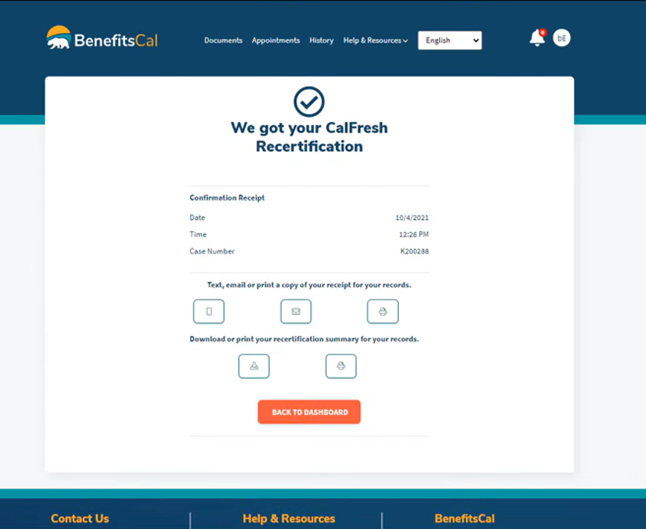
Sa susunod na pahina, i-click ang “Isumite” para isumite ang iyong muling sertipikasyon. Dapat kang makakita ng screen ng resibo ng kumpirmasyon. Maaari ka ring mag-text, mag-email, o mag-print ng kopya para sa iyong mga rekord.