將您的個案連結至 BenefitsCal 上的帳戶
建立 BenefitsCal 帳戶後,您需要連結案例,以便您可以在網上或手機上管理您的福利。將您的案件鏈接將您的所有信息集中在一個地方,使您可以輕鬆查看更新,提交文件,並避免額外的旅行或致電到縣政府。
請觀賞此短片,瞭解如何將您的案件連結至您的帳戶。若要將視訊的字幕改成其他語言,請按一下視訊上的齒輪圖示,選擇"CC" 或"Captions," ,然後選擇您喜歡的語言。
下面還列出了分步說明。
-
開始使用 BenefitsCal
-
連結您的 BenefitsCal 帳戶
-
重新認證 CalFresh 在 BenefitsCal
-
有問題嗎?
在 BenefitsCal 中連結個案的步驟說明
-
1
-
2
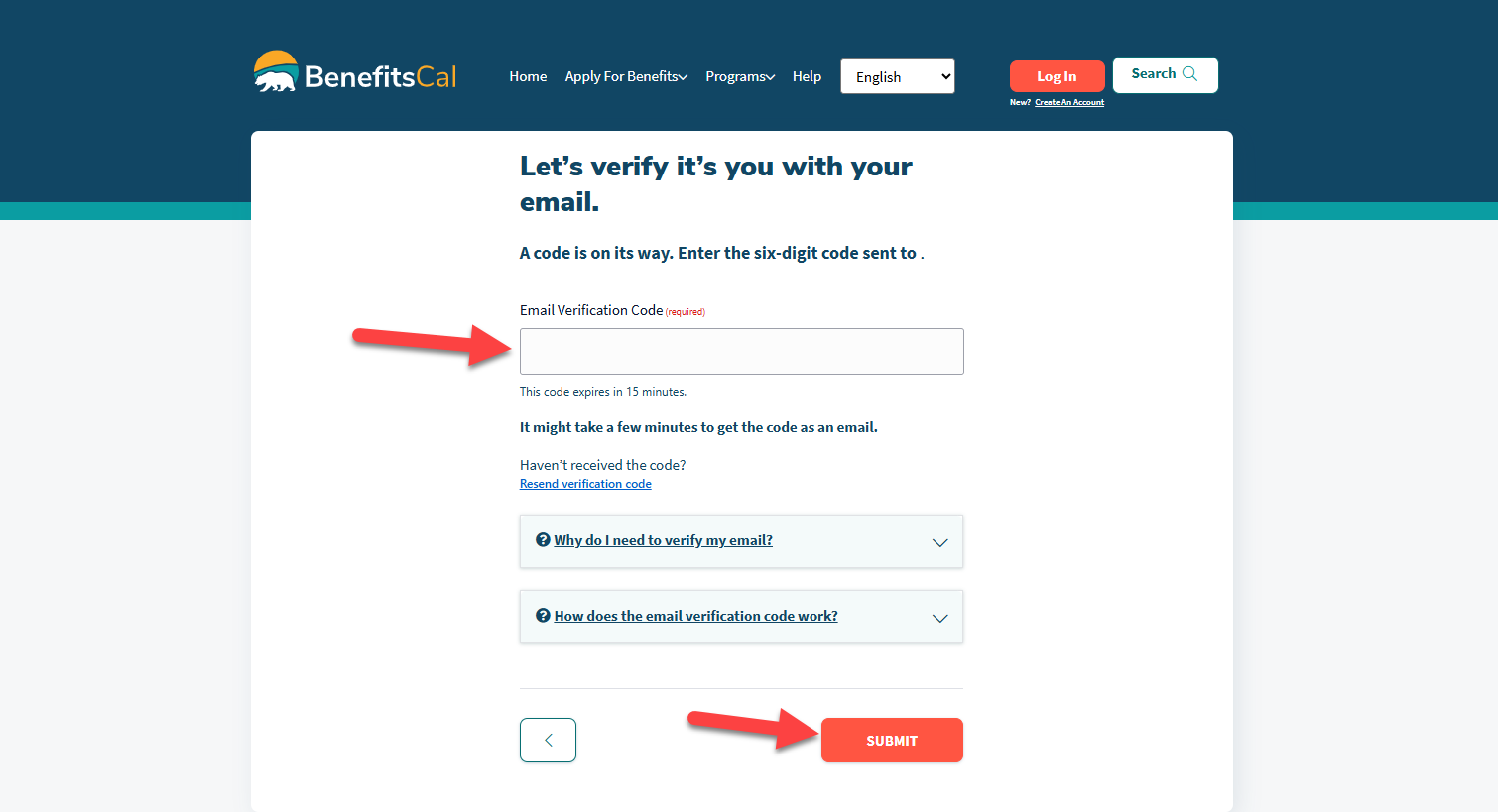
為了安全起見,您需要驗證您的電子郵件
- 進入您的電子郵件收件匣,找到題為 "Your BenefitsCal Verification Code" 的最新電子郵件。
- 複製藍色方塊中的6- 數位代碼。
- 在 BenefitsCal 電子郵件驗證頁面上輸入代碼,然後選擇「提交」。
- 接受"使用條款" 繼續。
-
3
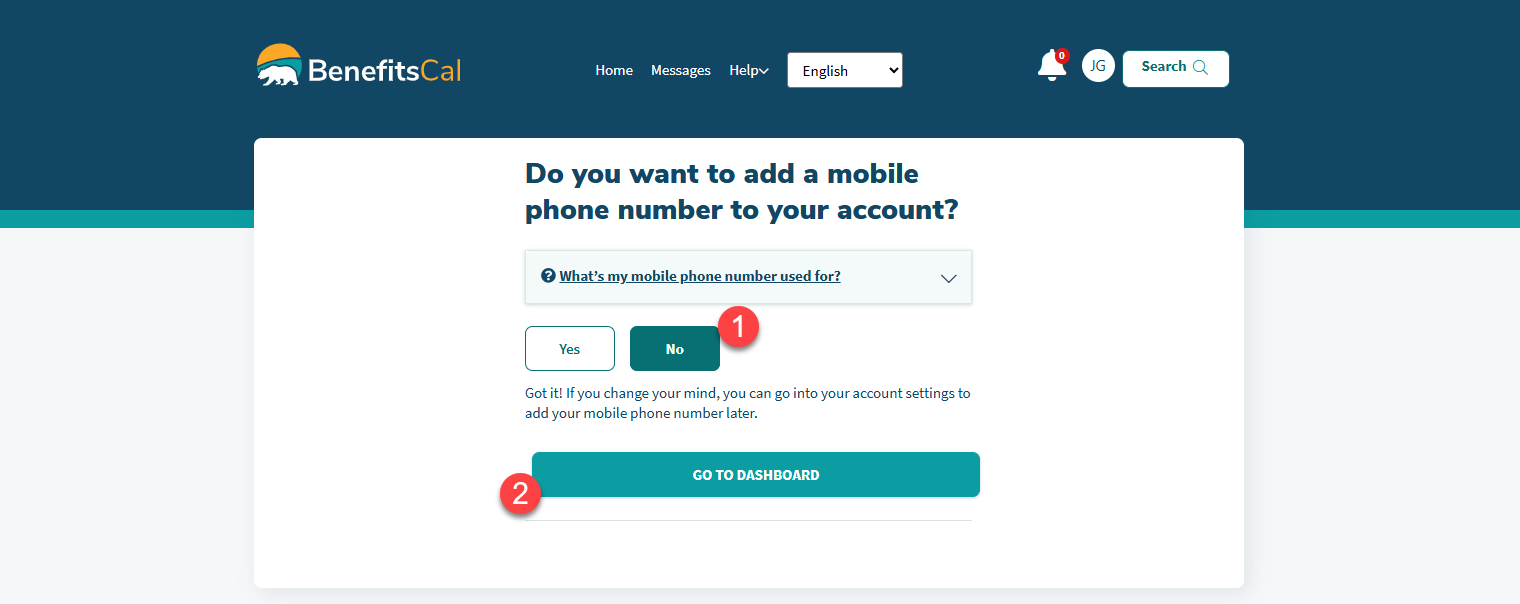
我們建議暫時不要加入您的電話號碼,以便更快地連結您的帳戶。
- 按一下 「否」。
- 按一下「前往儀表板」。
-
4
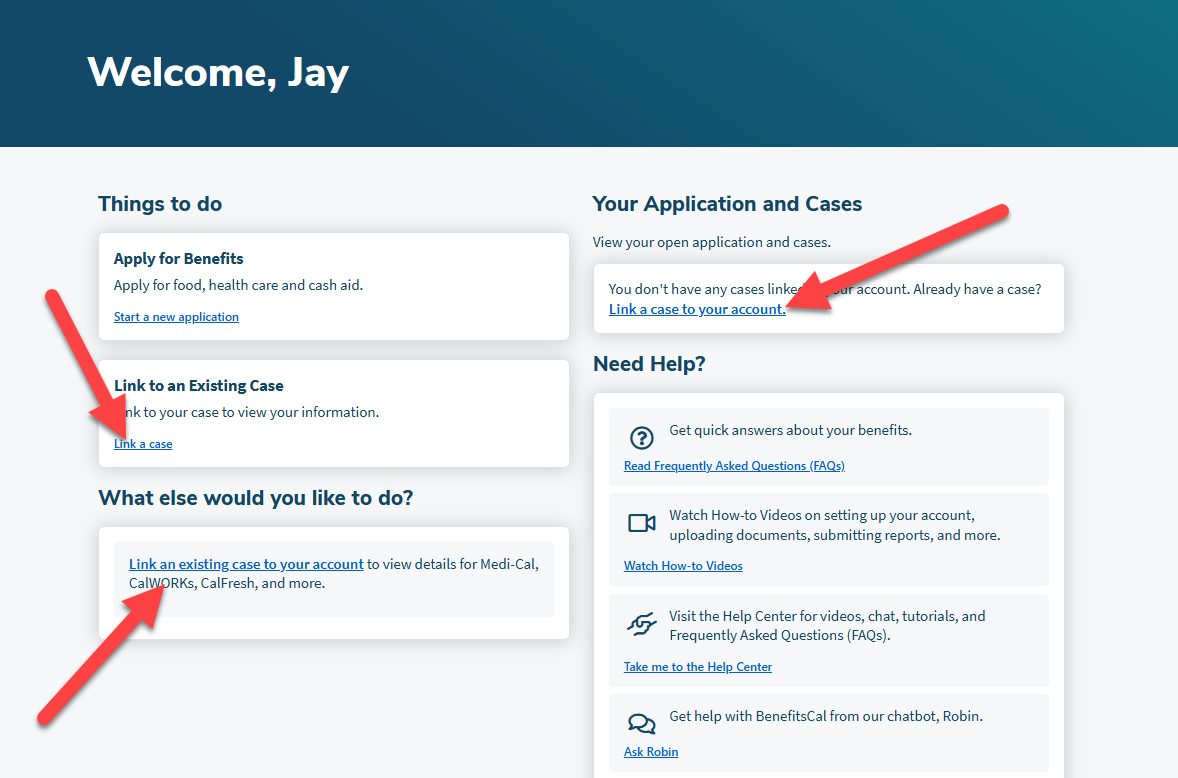
按一下「連結案件
按一下「要做的事」下的「連結個案」或任何其他部分。
-
5
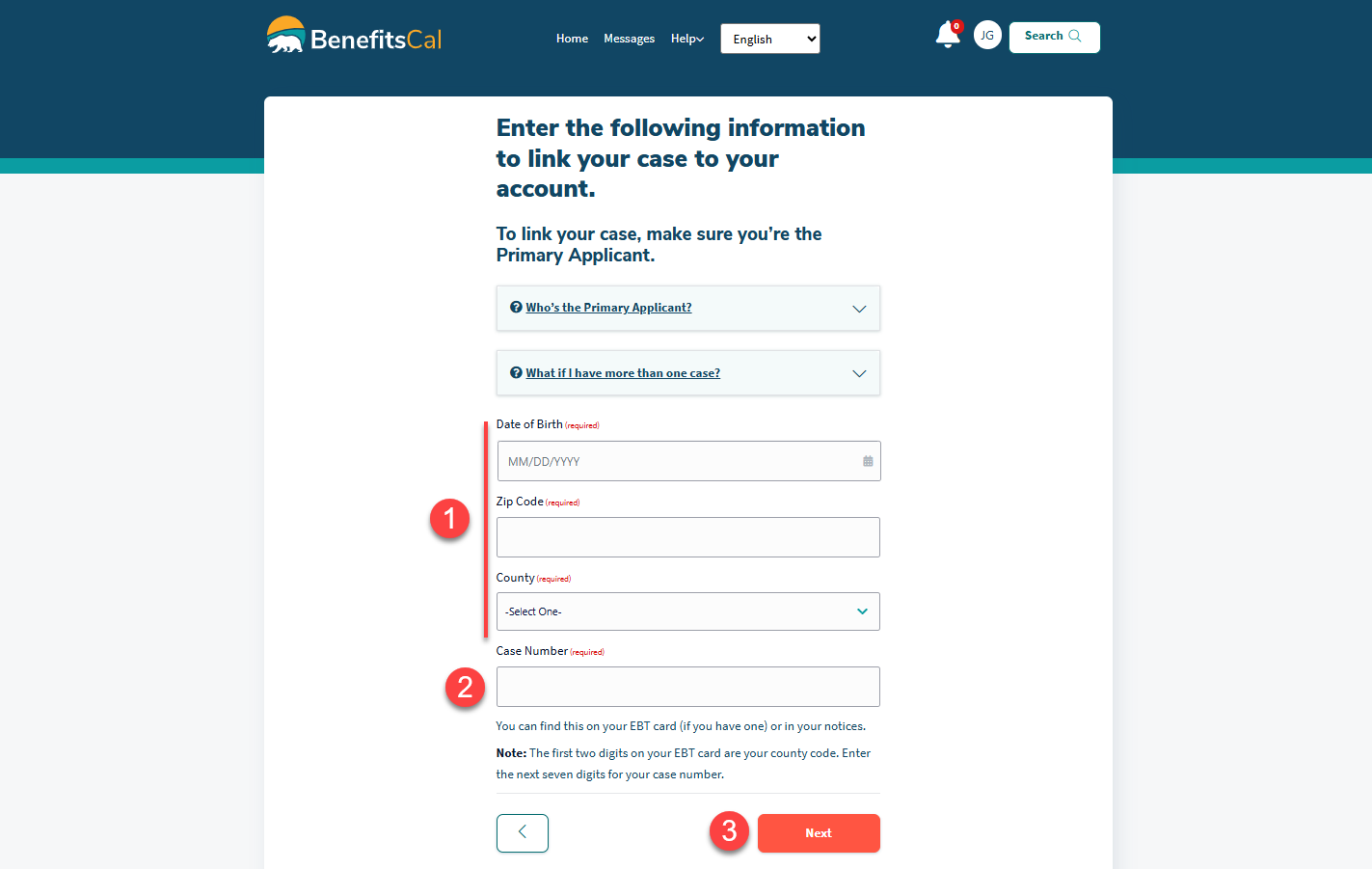
填寫您的個案詳細資料
- 輸入您的個人詳細資料。
- 輸入您的案件編號。您可以透過下列方式找到您的案件編號:
- 您 EBT 卡上代碼的最後七個數字。
- 在文件中發送給您有關您的福利的通知。
- 按一下"Next。"
-
6
驗證您的連結帳戶
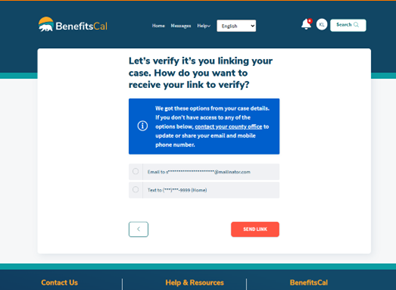
- 如果您的電話號碼或電子郵件地址先前已加入您的個案裡,您可以使用這些資料來驗證您的帳戶。
- 選擇您想要傳送連結的位置,然後按一下「傳送連結」。
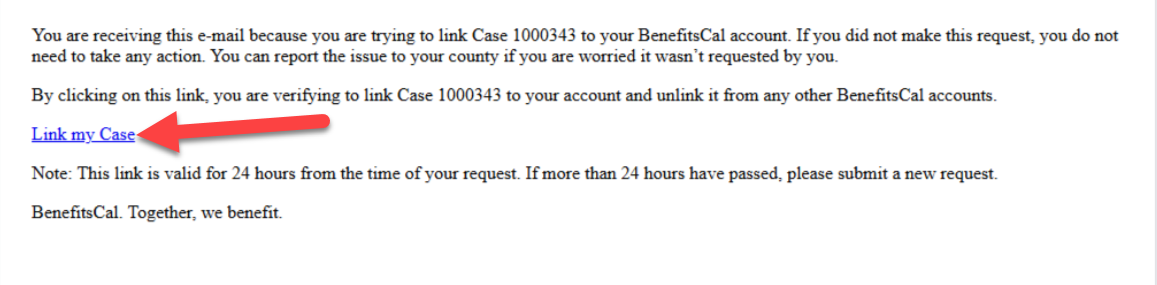
- 檢查您的收件箱,查看是否有一封題為「BenefitsCal 帳戶連結驗證」的電子郵件,然後點擊「連結我的個案」連結。
- 如果您的檔案中沒有電子郵件或電話號碼,或需要更新,您需要聯絡我們將其加入您的個案中。更新聯絡資訊後,您就可以完成連線您的個案。
-
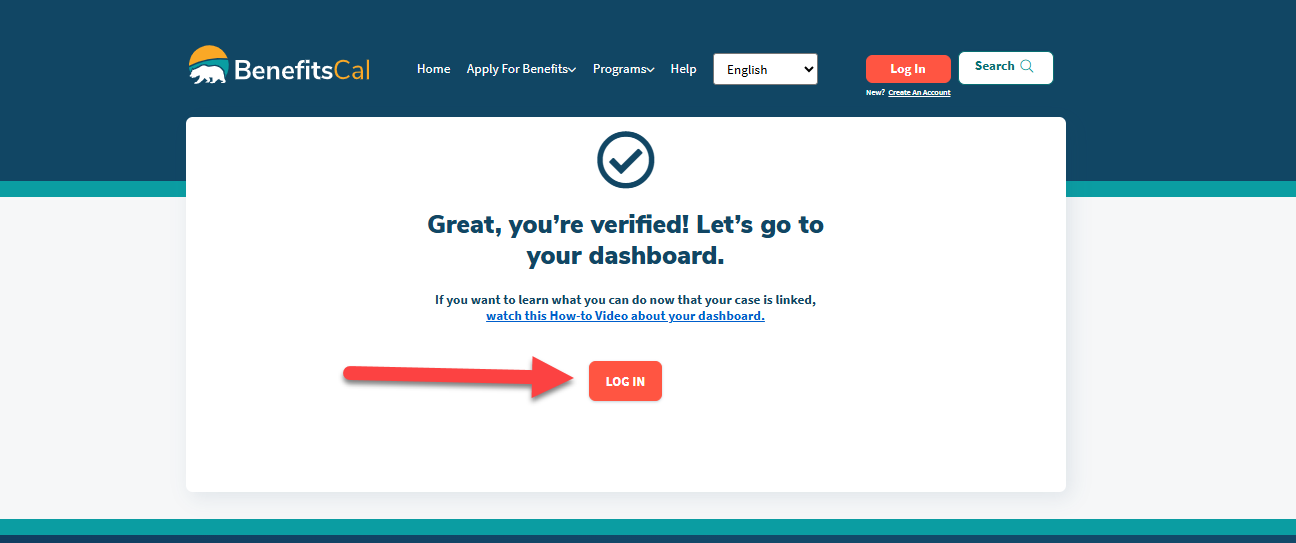
恭喜您,您已連結您的帳戶
- 按一下「您已通過驗證」頁面上的「登入」。
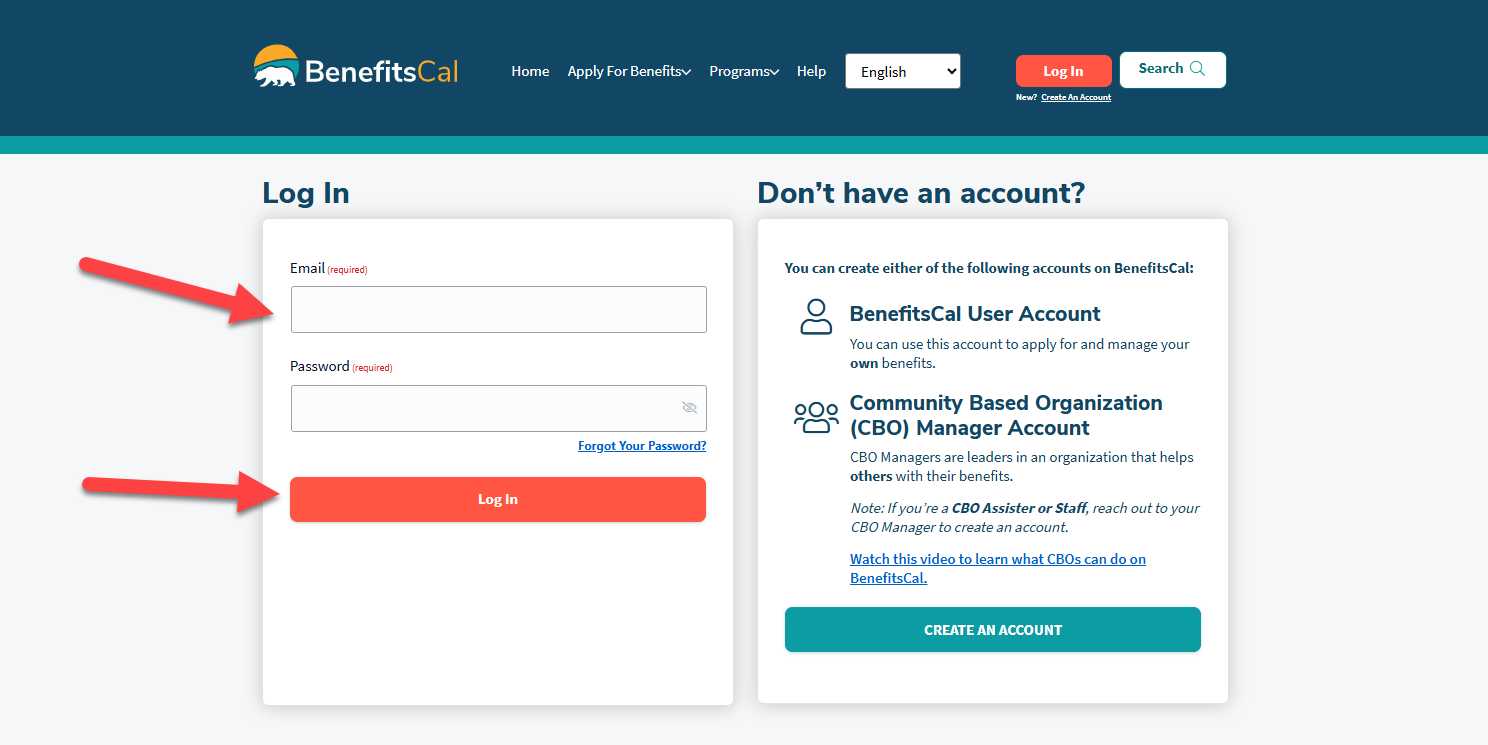
- 再次登入您的帳戶並驗證。
- 接受"使用條款。"
- 確認或更新您的郵寄地址,然後按一下「前往儀表板」。
- 現在您的案例已連結,您的儀表板將在一個地方顯示您的福利、即將進行的任務、消息和重要更新。