-
Empieza a usar BenefitsCal
-
Vinculando tu cuenta de BenefitsCal
-
Recertificar CalFresh en BenefitsCal
-
¿Preguntas?
BenefitsCal es el sitio web de California para gestionar los beneficios públicos, incluyendo CalFresh, CalWORKs, CAAP, CAPI y Medi-Cal. Puedes usarlo para solicitar beneficios, subir documentos, renovar tu caso, actualizar tu información, descargar pruebas de beneficios y consultar tu saldo EBT.
Empieza a usar BenefitsCal
Mira este breve y detallado video que te muestra cómo crear tu cuenta de BenefitsCal. Para cambiar los subtítulos del video a otro idioma, haz clic en el icono de engranaje del video, selecciona "CC" o "Subtítulos" y elige el idioma que prefieras.
Alternativamente, puedes seguir la sencilla guía paso a paso que aparece a continuación.
Instrucciones paso a paso para crear una cuenta en BenefitsCal
-
1
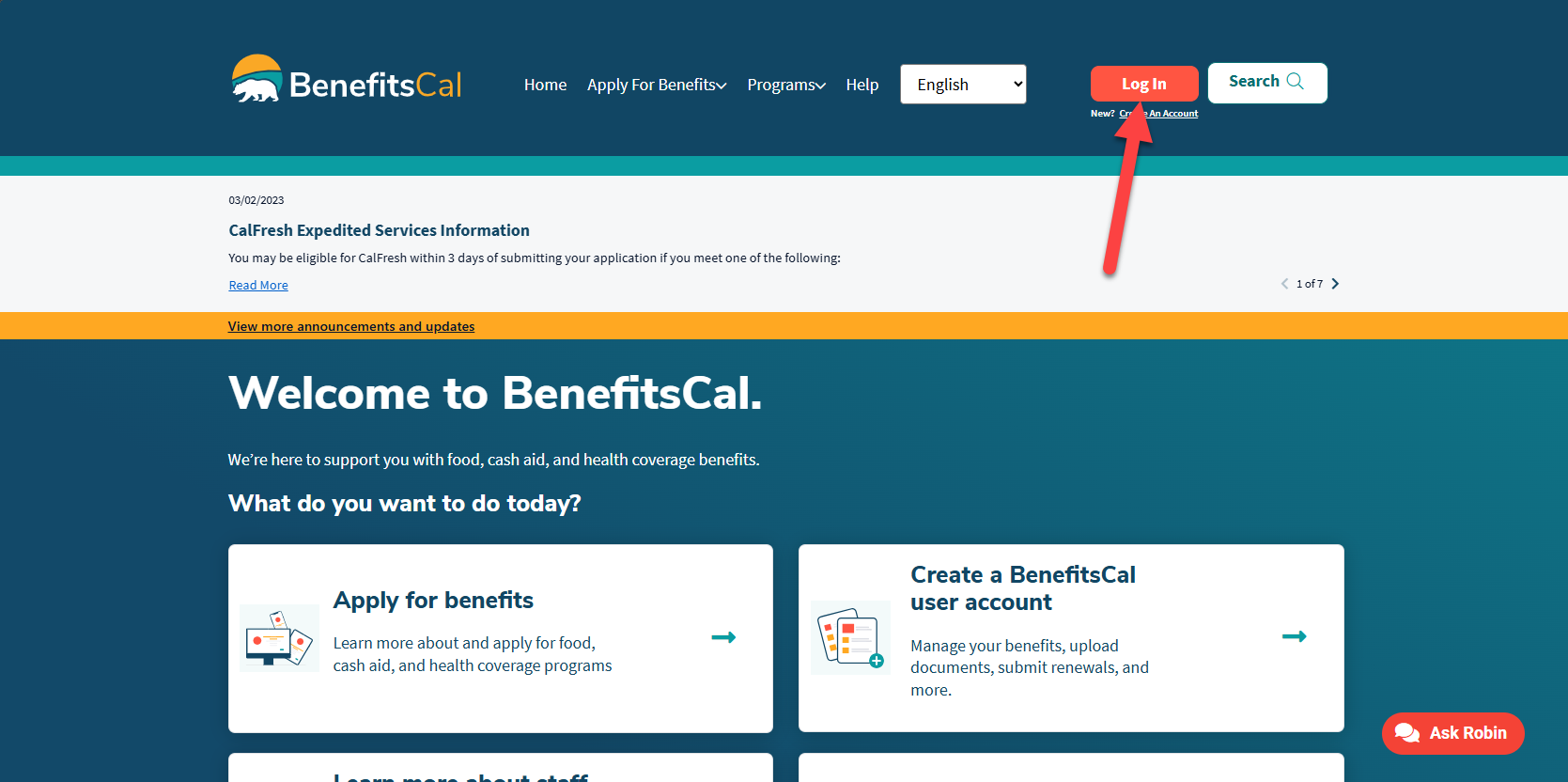
Ve a BenefitsCal.com
Ir a BenefitsCal.com y haz clic en "Iniciar sesión" en la esquina superior derecha.
-
2
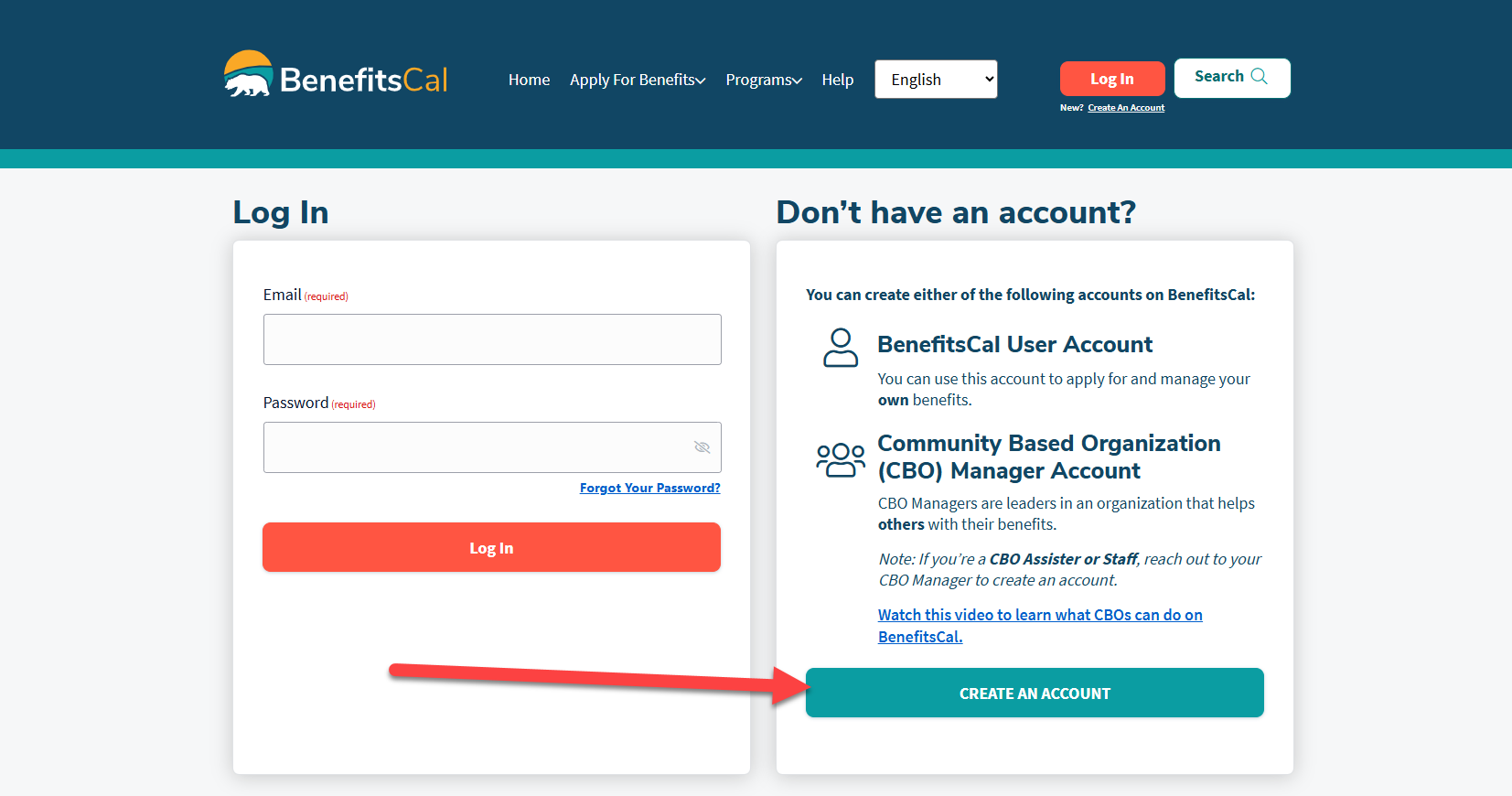
Haz clic en "Crear una cuenta"
-
3
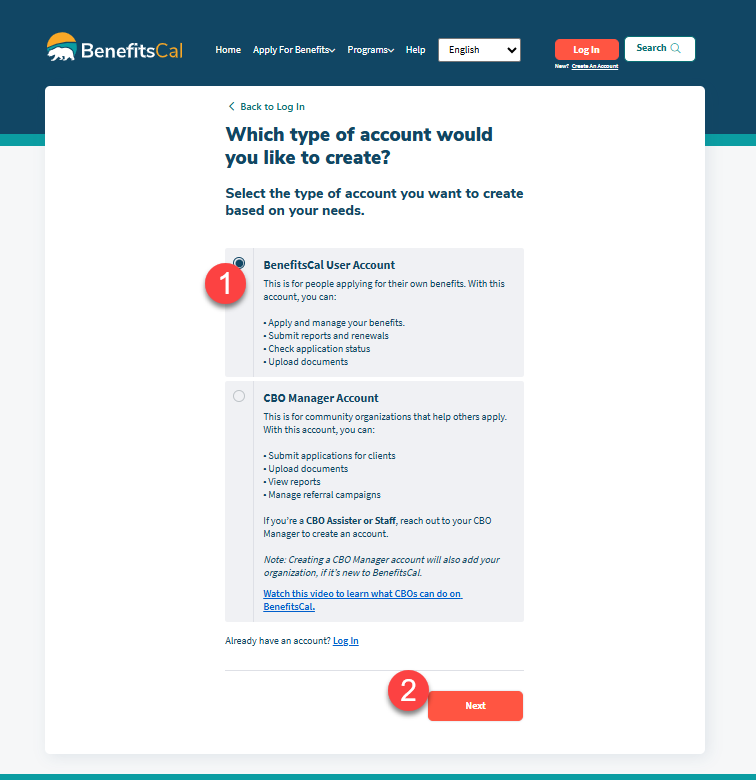
Conjunto de tipo de cuenta
- Haz clic en "Cuenta de usuario BenefitsCal".
- Desplázate hacia abajo y haz clic en "Siguiente".
-
4
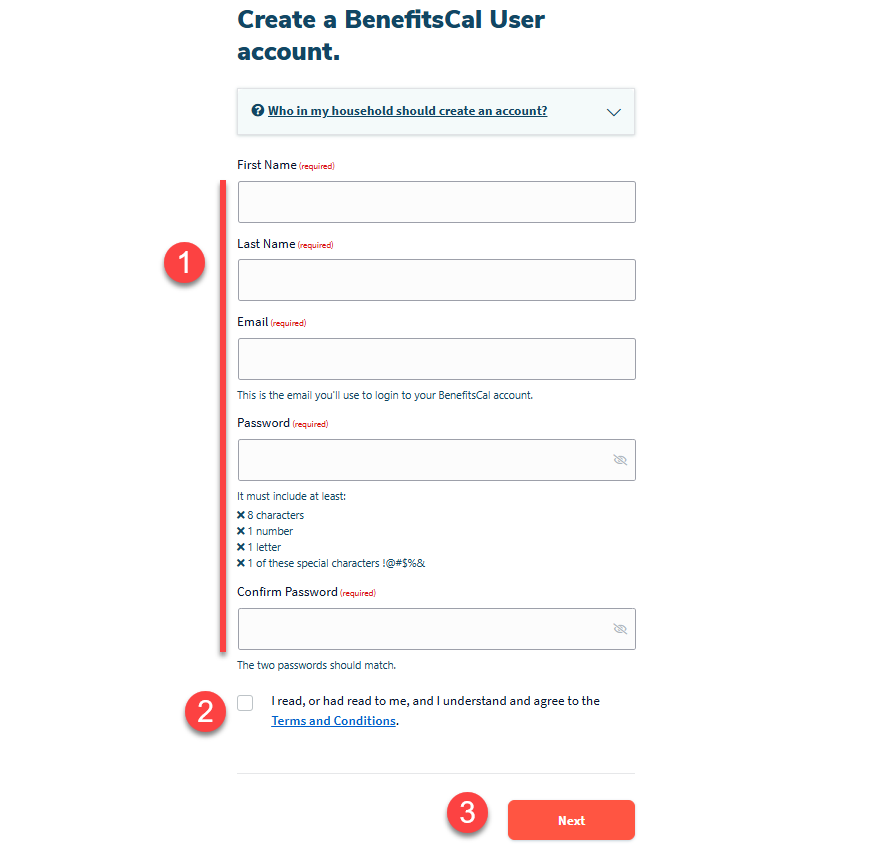
Rellena tus datos personales
- Rellena tu información personal.
- Desplázate hacia abajo y haz clic en la casilla de verificación "Términos y Condiciones".
- Haz clic en "Siguiente".
-
5
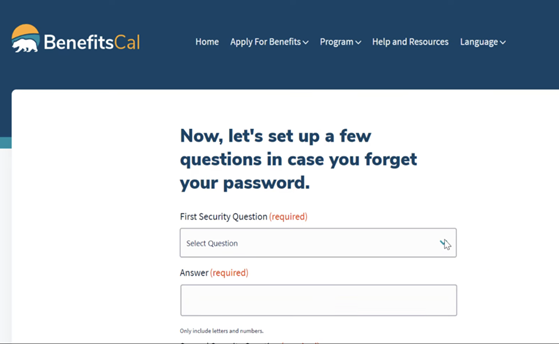
Configura tus preguntas de seguridad
Configura tus Preguntas de Seguridad por si olvidas la contraseña, desplázate hacia abajo y luego selecciona "Crear cuenta".
-
6
Verifica tu email
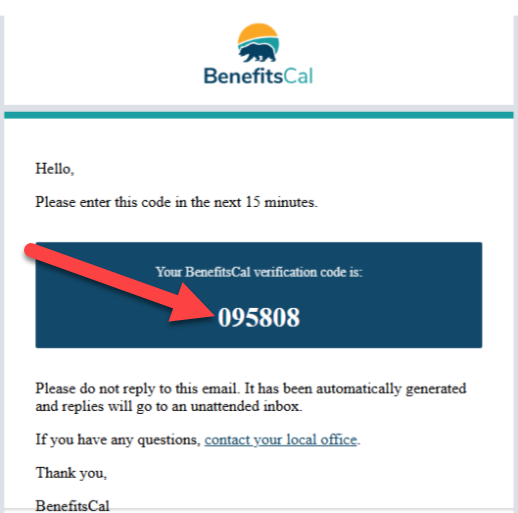
- BenefitsCal te enviará un código de verificación por email a la dirección que acabas de introducir.
- Ve a tu bandeja de entrada y encuentra el correo titulado "Tu código de verificación de BenefitsCal."
- Copia el código de 6dígitos en la caja azul.
- Introduce el código en la página de verificación por email de BenefitsCal y selecciona "Enviar".
-
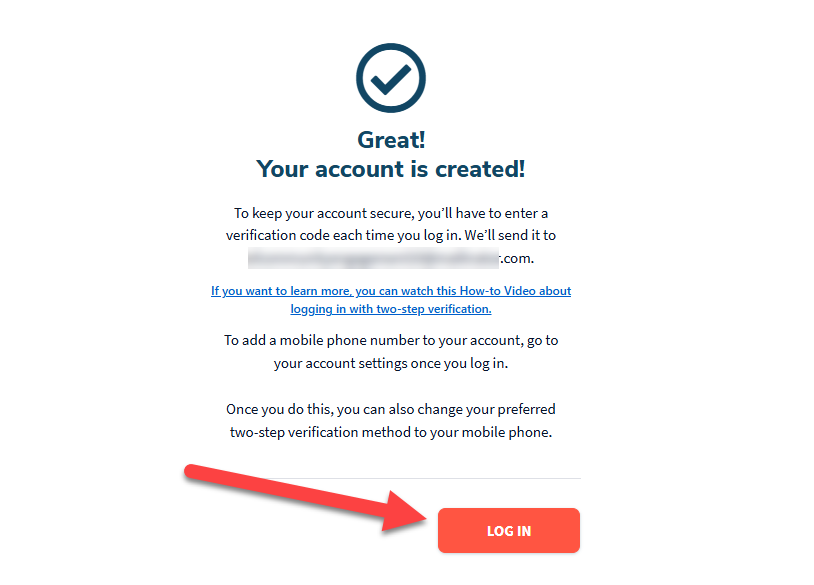
Cuenta creada
- ¡Enhorabuena, creaste tu cuenta de BenefitsCal!
- A continuación, tendrás que vincular tu cuenta con tu número de caso para gestionar tus Beneficios.
- Desde esta página "¡Tu cuenta está creada!", haz clic en el botón "INICIAR SESIÓN" para iniciar el proceso de vinculación de cuenta. Encuentra esas instrucciones aquí.