自助密碼重設 (SSPR) 說明
請按照以下指示自行重設密碼。
按照以下步驟重設密碼
-
1
-
2
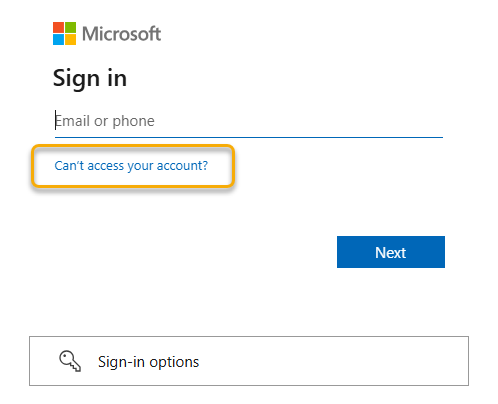
按一下"無法存取您的帳戶?"
-
3
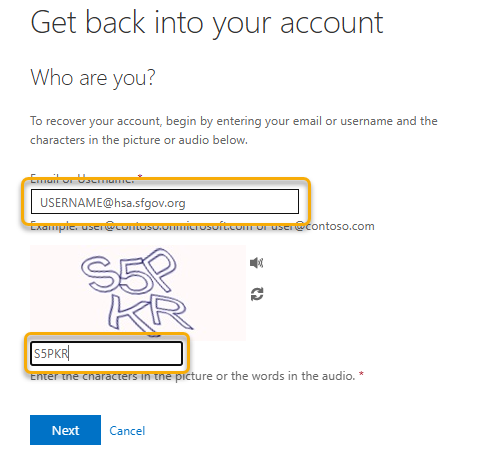
輸入您的使用者名稱
輸入您的 SFHSA Windows 使用者名稱,接著輸入 @hsa.sfgov.org,然後輸入 CAPTCHA 的字元,按一下" "。 下一頁 "
-
4
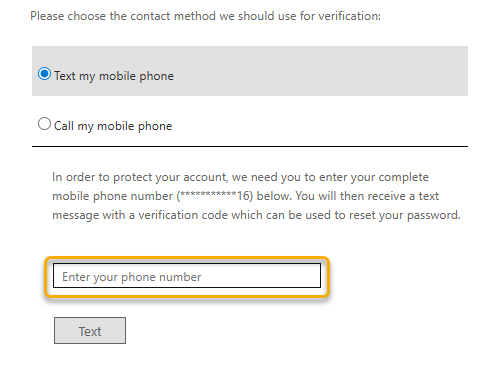
多因素認證 (MFA) 驗證
按照提示接收驗證身份的文字或語音電話。
-
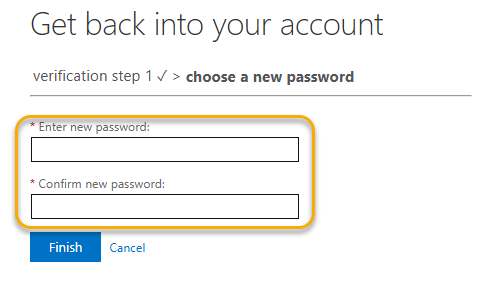
5
建立新密碼
您的密碼必須是
- 15 字元或更長
並必須各包含一個:
- 大寫字母 (A-Z)
- 小寫字母
- 數字 (0-9)
- 特殊字元,包括空格鍵: !@#$%^&*()-_=+[{]}\ |;:'",<.>/?
有用的提示:
- 使用密碼 - 歌詞、詩或電影台詞
- 不同語言 - 在短語中結合兩種或多種語言
- 與其他帳戶登入不同
- 避免使用您寵物或配偶或子女的名字
- 請勿在密碼中包含您的名或姓,因為個人資訊很容易被攻擊者猜中或取得。
- 系統會阻止您使用與使用者密碼歷史記錄中某個密碼相同的密碼。我們建議不要輕微修改密碼,例如將 P@ssword1 改為 P@ssword2 。
-
6
使用新密碼登入
請等待10-15 分鐘後再使用新密碼登入,因為系統需要時間同步,否則您可能會收到錯誤訊息。