
Инструкции самообслуживания сброса пароля (SSPR)
Следуйте инструкциям ниже, чтобы самостоятельно сбросить пароль.
Следуйте этим шагам, чтобы сбросить пароль
-
1
Перейдите на экран входа Azure
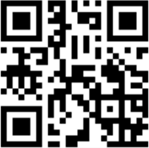
Чтобы сбросить пароль для входа в Windows SFHSA, перейдите по portal.azure.us на вашем мобильном телефоне или отсканируйте QR-код ниже камерой телефона
-
2
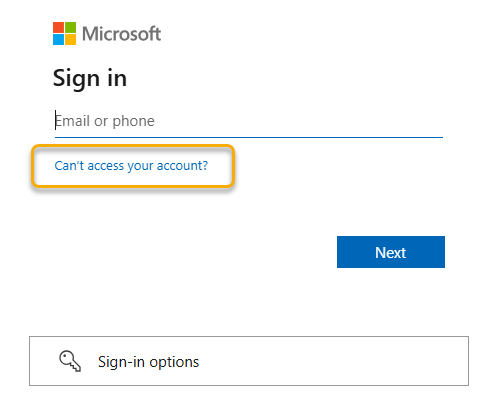
Нажмите «Не можете получить доступ к своему аккаунту?»
-
3
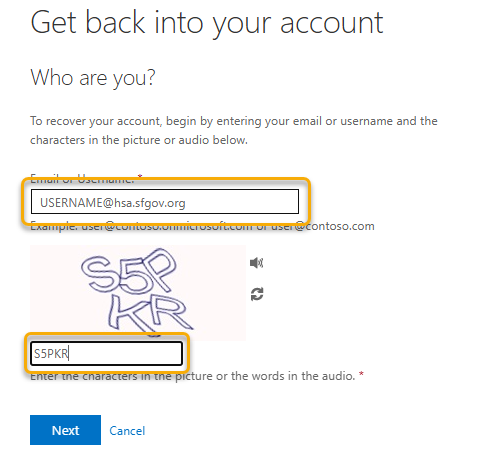
Введите своё имя пользователя
Введите своё имя пользователя SFHSA в Windows, затем @hsa.sfgov.org, затем символы для CAPTCHA и нажмите " Следующий. ”
-
4
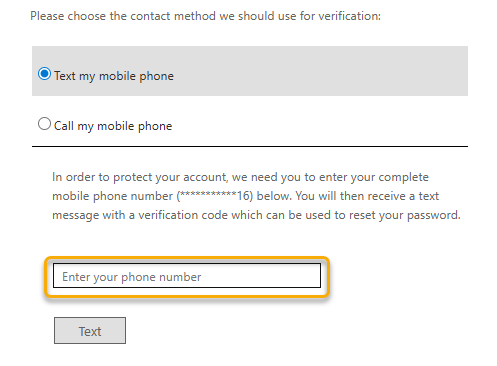
Многофакторная аутентификация (MFA)
Следуйте инструкциям, чтобы получить SMS или голосовой звонок для подтверждения вашей личности.
-
5
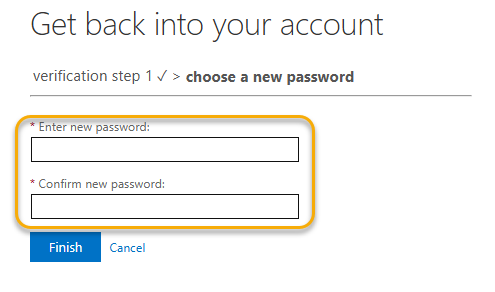
Создайте новый пароль
Ваш пароль должен быть следующим:
- 15 персонажей и дольше
И должен содержать по одному из каждого:
- ЗАГЛАВНЫЕ буквы (A-Z)
- Строчные буквы (A–Z)
- Цифры (0-9)
- Специальные символы, включая пробел: !@#$%^&*()-_=+[{]}\ |;:’”,<.>/?
Полезные советы:
- Используйте пароли — строки из песни, стихотворения или строки из фильма
- Разные языки — объединять два или более языков в фразах
- Уникально по сравнению с другими входами в аккаунты
- Избегайте использования имени вашего питомца, супруга или ребёнка
- Не указывайте имя или фамилию в пароль, так как личную информацию могут легко угадать или получить злоумышленники.
- Система запрещает использовать пароль, идентичный одному из паролей в истории паролей пользователя. Мы не рекомендуем вносить незначительные изменения пароля, например, не менять P@ssword1 на P@ssword2.
-
6
Войдите с новым паролем
Пожалуйста, подождите 10—15 минут, прежде чем войти с новым паролем, так как системе нужно время для синхронизации, иначе вы можете получить ошибку.