
Instrucciones para restablecer contraseñas de autoservicio (SSPR)
Sigue las instrucciones de abajo para restablecer tu contraseña por tu cuenta.
Sigue estos pasos para restablecer tu contraseña
-
1
Ve a la pantalla de inicio de sesión de Azure
Para restablecer tu contraseña de inicio de sesión de Windows en SFHSA, ve a portal.azure.us en tu celular o escanea el código QR de abajo con la cámara del teléfono

-
2
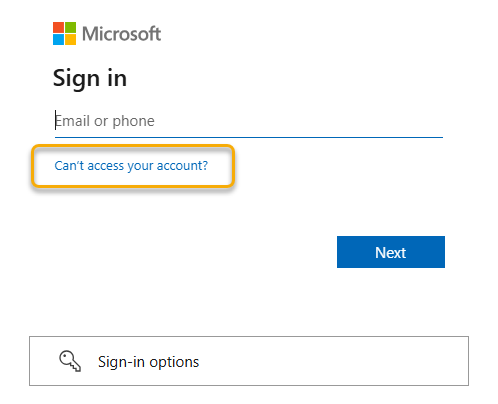
Haz clic en "¿No puedes acceder a tu cuenta?"
-
3
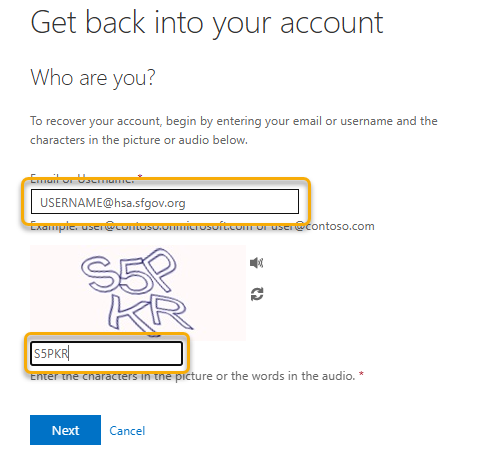
Introduce tu nombre de usuario
Escribe tu nombre de usuario de Windows SFHSA seguido de @hsa.sfgov.org luego introduce los caracteres del CAPTCHA y haz clic en " Siguiente. ”
-
4
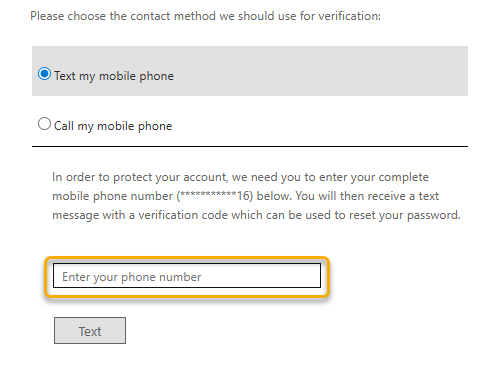
Verificación de Autenticación Multifactor (MFA)
Sigue las indicaciones para recibir una llamada de texto o de voz que confirme tu identidad.
-
5
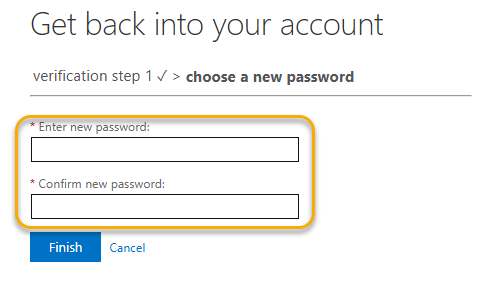
Crea una nueva contraseña
Tu contraseña debe ser:
- 15 personajes o más
Y debe contener uno de cada uno:
- LETRAS MAYÚSCULAS (A-Z)
- Letras minúsculas (A-Z)
- Números (0-9)
- Caracteres especiales, incluyendo la tecla espaciadora: !@#$%^&*()-_=+[{]}\ |;:’”,<.>/?
Consejos útiles:
- Usa frases de contraseña: letras de una canción, poema o línea de una película
- Diferentes idiomas: combinar dos o más idiomas en frases
- Único respecto a otros inicios de sesión de cuentas
- Evita usar el nombre de tu mascota, cónyuge o hijo
- No incluyas tu nombre ni apellido en tu contraseña, ya que la información personal puede ser fácilmente adivinada u obtenida por los atacantes.
- El sistema te impedirá usar una contraseña idéntica a una de las que aparecen en el historial de contraseñas del usuario. Recomendamos no hacer cambios menores en la contraseña, como cambiar P@ssword1 a P@ssword2.
-
6
Inicia sesión con tu nueva contraseña
Por favor, espera 1015 minutos antes de iniciar sesión con tu nueva contraseña, ya que el sistema necesita tiempo para sincronizar, de lo contrario podrías recibir un error.