
Mga Tagubilin sa Pag-reset ng Password sa Sarili (SSPR)
Sundin ang mga tagubilin sa ibaba upang i-reset ang iyong password nang mag-isa.
Sundin ang mga hakbang na ito upang i-reset ang iyong password
-
1
Pumunta sa screen ng pag-login sa Azure
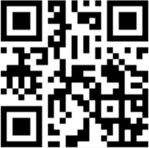
Para i-reset ang iyong SFHSA Windows login password, pumunta sa portal.azure.us sa iyong mobile phone o i-scan ang QR code sa ibaba gamit ang camera ng telepono
-
2
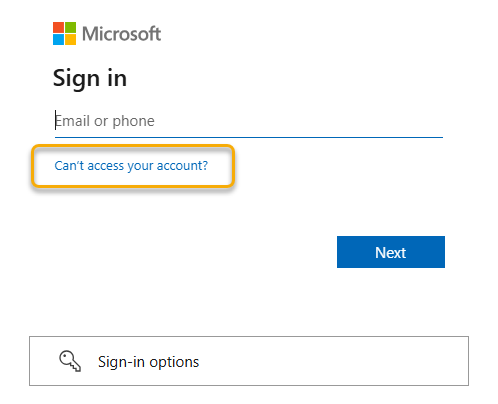
I-click ang "Hindi ma-access ang iyong account?"
-
3
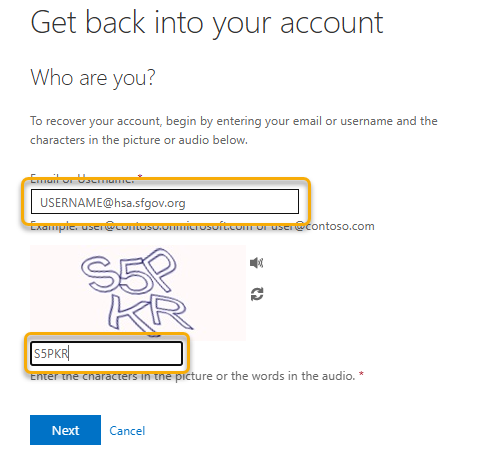
Ilagay ang iyong username
I-type ang iyong SFHSA Windows username kasunod ang @hsa.sfgov.org pagkatapos ay ilagay ang mga karakter para sa CAPTCHA at i-click ang “ Susunod. ""
-
4
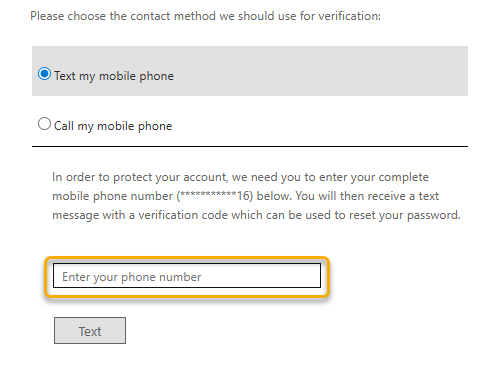
Pag-verify ng Multi-Factor Authentication (MFA)
Sundin ang mga prompt para makatanggap ng text o voice call para ma-verify ang iyong pagkakakilanlan.
-
5
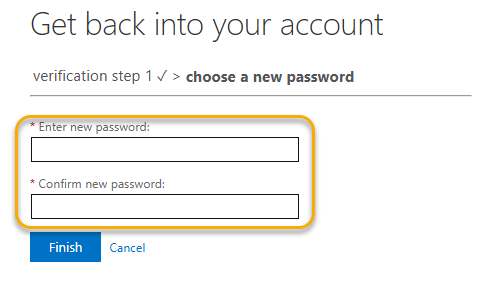
Gumawa ng bagong password
Ang iyong password ay dapat na:
- 15 karakter o mas matagal pa
At dapat maglaman ng isa sa bawat isa:
- MGA MALALAKING LETRA (AZ)
- maliliit na titik (az)
- Mga Numeral (0-9)
- Mga Espesyal na Karakter, kasama ang space key: !@#$%^&*()-_=+[{]}\ |;:'”,<.>/?
Mga Nakatutulong na Pahiwatig:
- Gumamit ng mga passphrase – mga liriko mula sa isang kanta o tula o linya mula sa isang pelikula
- Iba't ibang wika – pagsasama-sama ng dalawa o higit pang wika sa mga parirala
- Natatangi mula sa ibang mga pag-login sa account
- Iwasang gamitin ang pangalan ng iyong alagang hayop, asawa, o anak
- Huwag isama ang iyong pangalan o apelyido sa iyong password, dahil ang personal na impormasyon ay madaling mahulaan o makuha ng mga umaatake.
- Pipigilan ka ng system sa paggamit ng password na kapareho ng isa sa mga password sa history ng password ng user. Hindi namin inirerekomenda ang maliliit na pagbabago sa password, tulad ng pagpapalit ng P@ssword1 patungong P@ssword2.
-
6
Mag-log in gamit ang iyong bagong password
Mangyaring maghintay ng 10-15 minuto bago mag-log in gamit ang iyong bagong password dahil kailangan ng sistema ng oras para mag-sync kung hindi ay maaaring makatanggap ka ng error.