
Hướng dẫn Đặt lại mật khẩu tự phục vụ (SSPR)
Làm theo hướng dẫn bên dưới để tự đặt lại mật khẩu của bạn.
Làm theo các bước sau để đặt lại mật khẩu của bạn
-
1
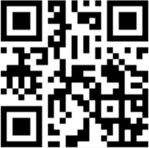
Chuyển đến màn hình đăng nhập Azure
Để đặt lại mật khẩu đăng nhập SFHSA Windows của bạn, hãy truy cập portal.azure.us trên điện thoại di động của bạn hoặc quét mã QR bên dưới bằng camera điện thoại
-
2
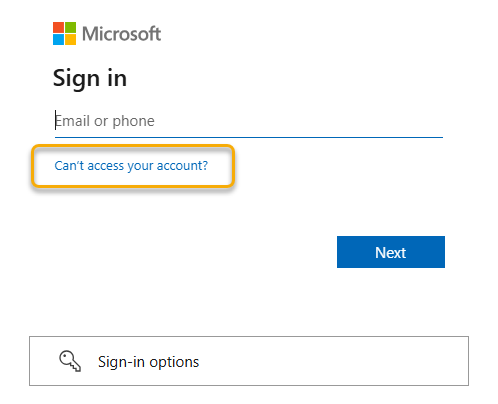
Nhấp vào " Không thể truy cập tài khoản của bạn? "
-
3
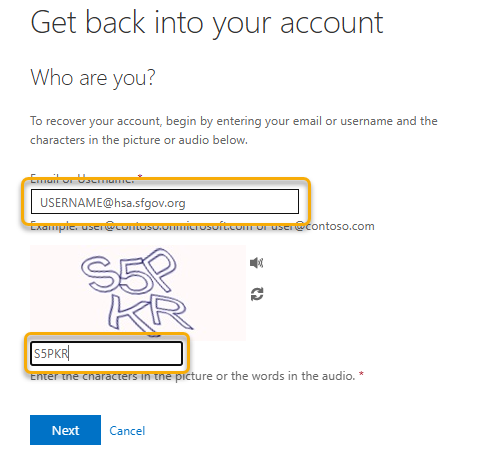
Nhập tên người dùng
Nhập tên người dùng SFHSA Windows của bạn theo sau là @hsa .sfgov.org sau đó nhập các ký tự cho CAPTCHA và nhấp vào” Tiếp theo. ”
-
4
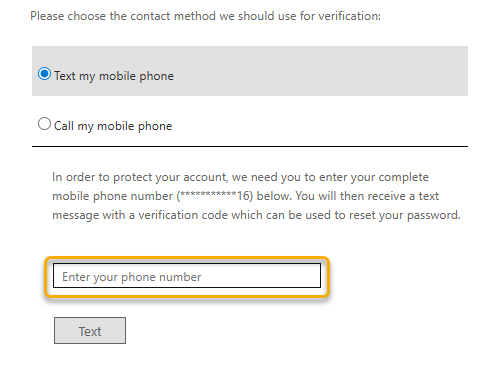
Xác thực đa yếu tố (MFA)
Làm theo lời nhắc để nhận tin nhắn hoặc cuộc gọi thoại để xác minh danh tính của bạn.
-
5
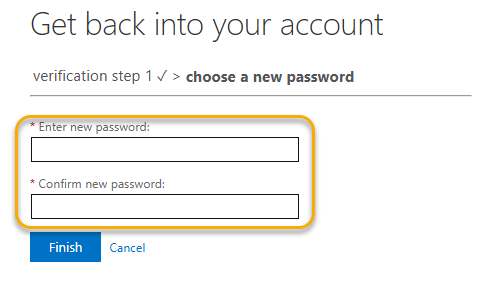
Tạo mật khẩu mới
Mật khẩu của bạn phải là:
- 15 ký tự trở lên
Và phải chứa một trong số mỗi:
- chữ IN HOA (A-Z)
- chữ thường (a-z)
- Chữ số (0-9)
- Các ký tự đặc biệt, bao gồm cả phím không gian:! @#$%^ & * () -_=+ [{]}\ |;: '”,<.>/?
Gợi ý hữu ích:
- Sử dụng mật khẩu - lời từ một bài hát hoặc bài thơ hoặc dòng từ một bộ phim
- Ngôn ngữ khác nhau - kết hợp hai hoặc nhiều ngôn ngữ trong cụm từ
- Độc đáo từ các thông tin đăng nhập tài khoản khác
- Tránh sử dụng tên của thú cưng hoặc vợ/chồng hoặc con bạn
- Không bao gồm tên hoặc họ của bạn trong mật khẩu của bạn, vì thông tin cá nhân có thể dễ dàng đoán hoặc thu được bởi những kẻ tấn công.
- Hệ thống sẽ ngăn bạn sử dụng mật khẩu giống hệt một trong các mật khẩu trong lịch sử mật khẩu của người dùng. Chúng tôi khuyên bạn không nên thay đổi mật khẩu nhỏ, như thay đổi P @ssword1 thành P @ssword2.
-
6
Đăng nhập bằng mật khẩu mới của bạn
Vui lòng đợi 10-15 phút trước khi đăng nhập bằng mật khẩu mới của bạn vì hệ thống cần thời gian để đồng bộ hóa nếu không bạn có thể gặp lỗi.